Gemini AI: оплатить подписку виртуальной картой
Миллионы пользователей продолжают работать с сервисами Google, в том числе с мощными ИИ-инструментами Gemini. При этом прямая оплата подписки для многих стала затруднительной. Тем не менее существуют надёжные способы купить Gemini и активировать нужные функции: доступ к Google AI Pro и расширение облачного хранилища.
В этом руководстве разберём, как оплатить Gemini AI виртуальной картой CatCard — пошагово и без лишних сложностей.
Как купить Gemini
Для активации подписки Gemini Pro и других сервисов Google первым делом нужно привязать подходящую платёжную карту к аккаунту Google. CatCard позволяет сделать это за несколько минут.
Для оплаты Gemini AI потребуется:
- Виртуальная карта CatCard.
- Настроить платёжный профиль Google.
- Привязать карту к аккаунту Gemini AI.
Примечание. Обязательно читайте условия возврата перед выбором тарифа. Если возникнут вопросы — обращайтесь в службу поддержки CatCard.
Важно. Активация пробного периода с картой — невозможна. Карта не работает для пробных подписок.
Как получить виртуальную карту CatCard
CatCard — сервис для выпуска виртуальных карт с иностранными реквизитами, которые подходят для оплаты подписок и зарубежных сервисов.
Для оплаты Gemini подходят карты тарифов Карта для подписок, Карта для путешествий или Премиальная. Валюта — доллар США, оплата в других валютах с автоматической конвертацией. Подробности — в разделе Тарифы.
Подготовка платёжного профиля Google
Платёжный профиль Google создаётся автоматически при первой покупке в любом сервисе Google. Новые платёжные данные сохраняются в этом профиле — при следующей покупке можно использовать их снова или добавить новые.
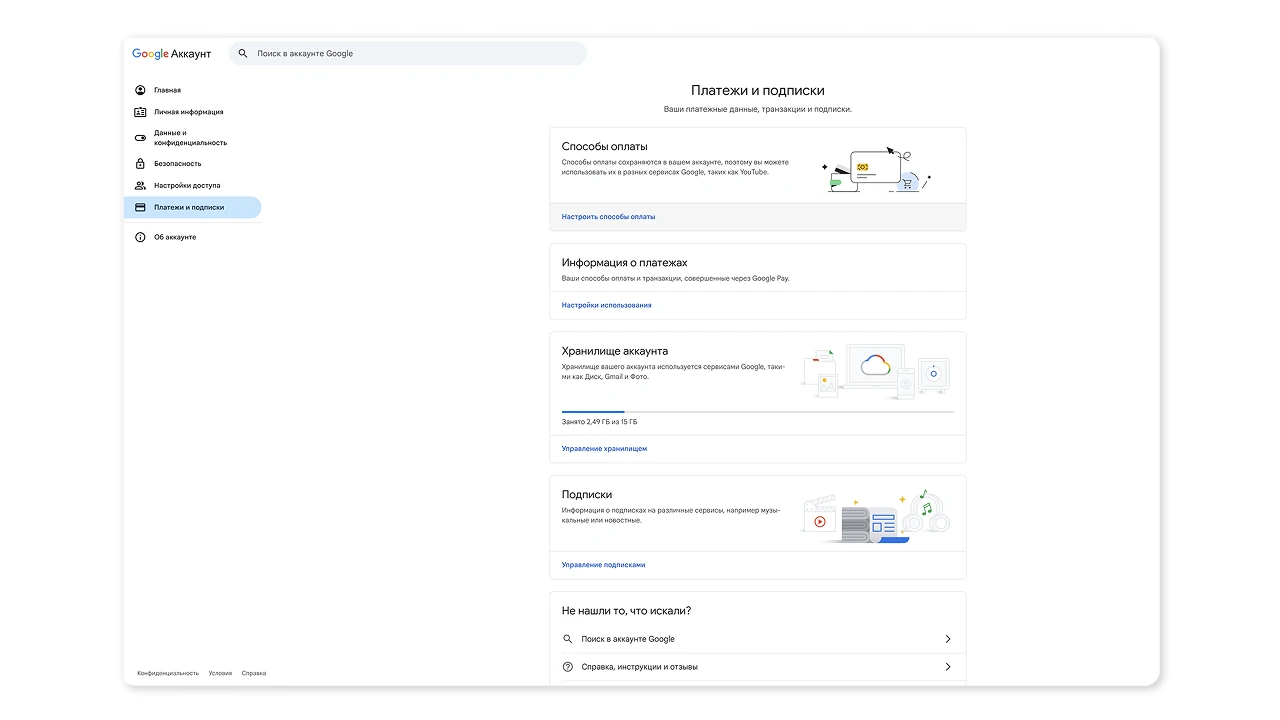
Google AI Pro: активация подписки
После привязки карты активируем нужную подписку Gemini.
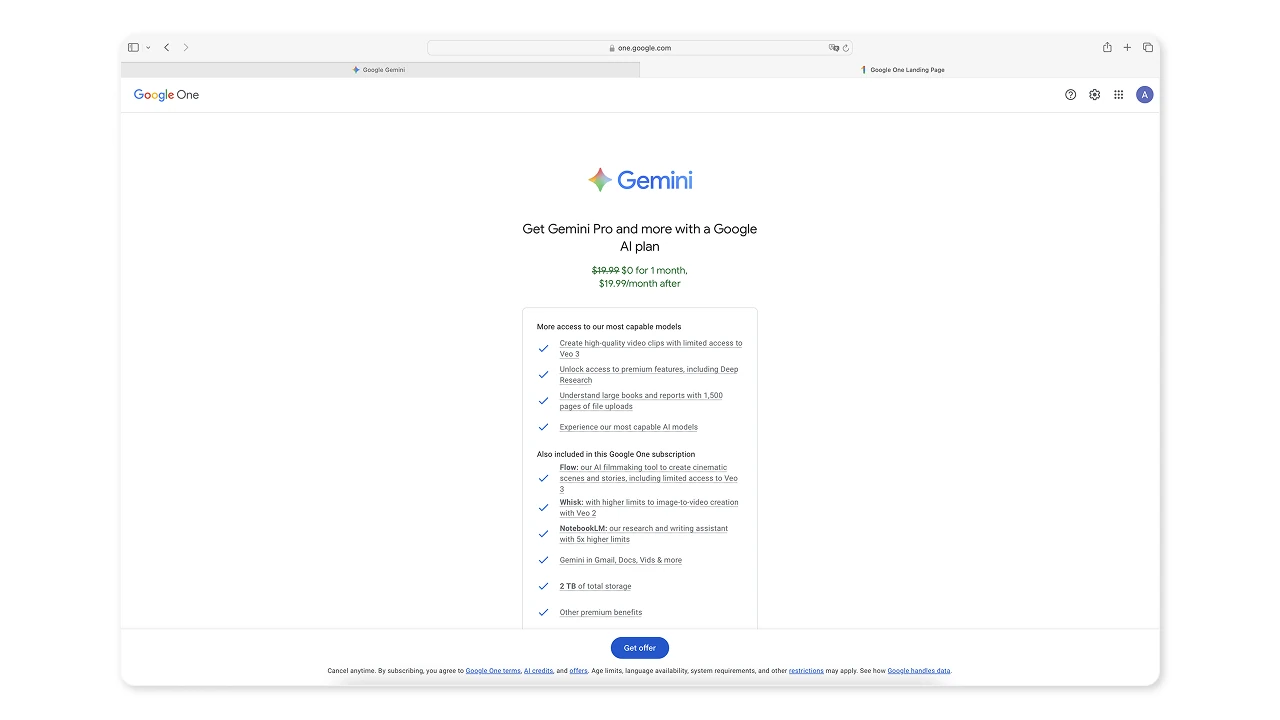
Важно. Активация пробного периода с картой CatCard — невозможна.
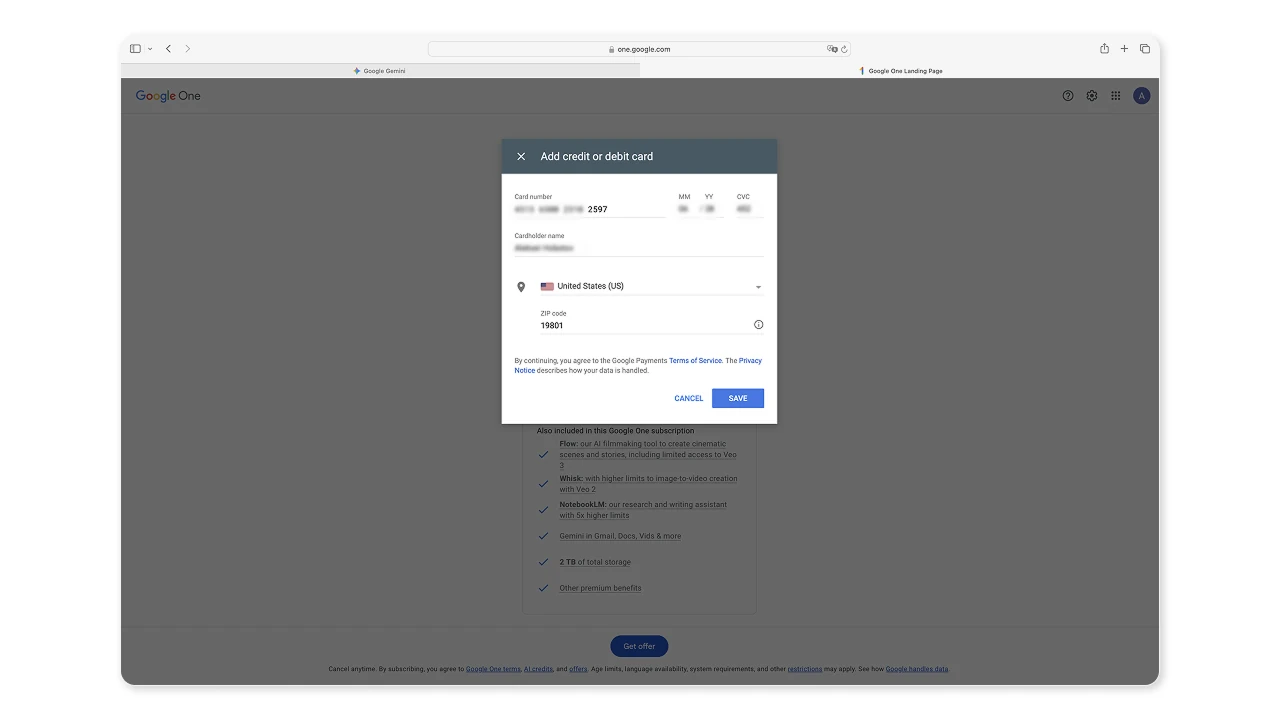
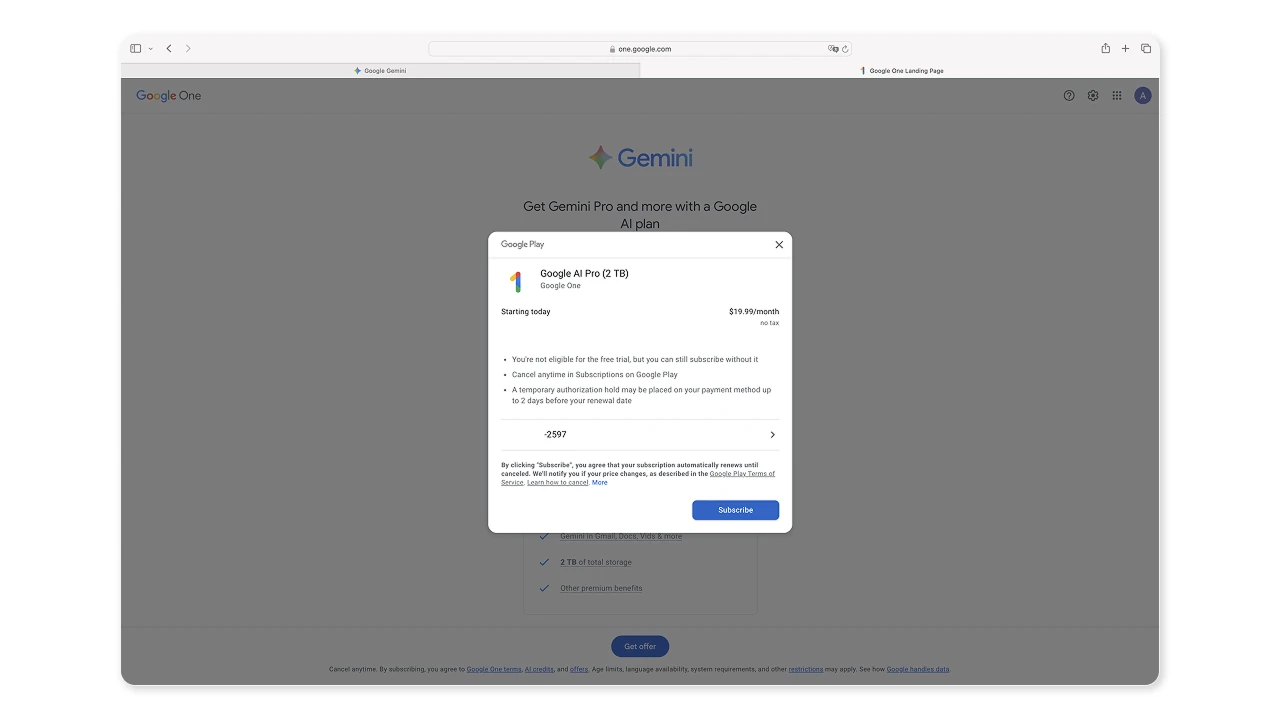
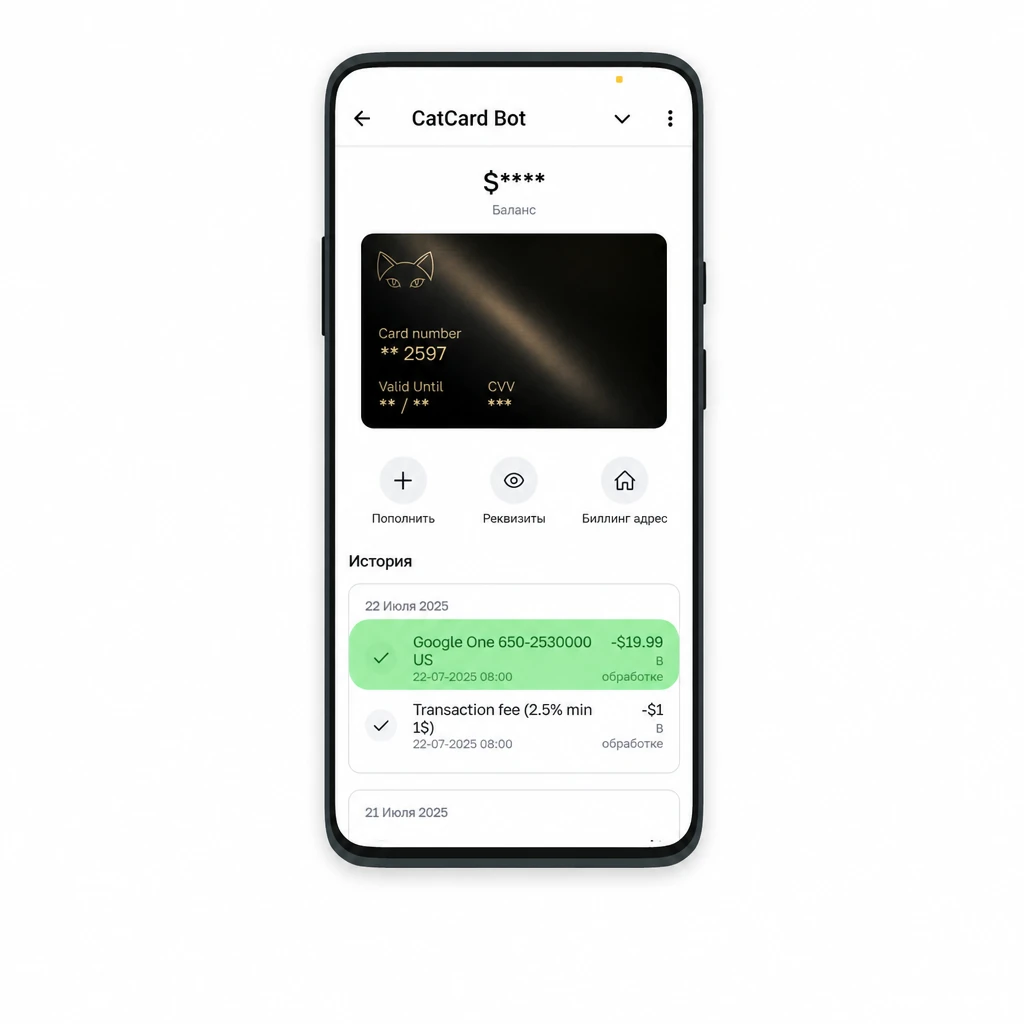
Теперь у вас есть полный доступ к Gemini AI Pro и всем возможностям Google AI.
Заключение
Виртуальная карта CatCard — удобное решение для оплаты Gemini и других сервисов Google. Выпускается за несколько минут в Telegram без банковской бюрократии.
Все тарифы и условия доступны в CatCardBot. Если возникнут вопросы — поддержка CatCard поможет.