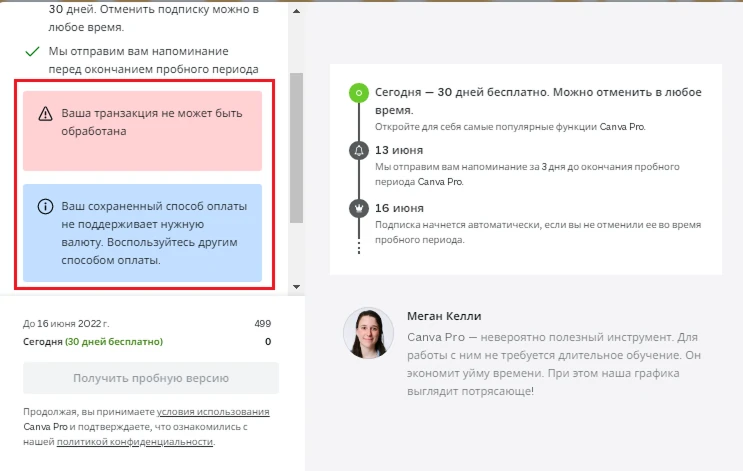
Оплата Pro-версии Canva недоступна для аккаунтов из ряда стран. Тем не менее способ есть — виртуальная карта CatCard. В этом руководстве разберём пошагово, как оплачивать подписку Canva в 2026 году с помощью виртуальной карты.
Что нужно для оплаты Canva
Для оплаты Canva потребуется:
Виртуальная карта CatCard.
Аккаунт на Canva.
Оплата выбранного тарифа.
Примечание. Читайте условия возврата перед выбором тарифа и покупкой карты.
Как получить виртуальную карту CatCard
CatCard — сервис для выпуска виртуальных карт с иностранными реквизитами прямо в Telegram.
Запустите бот и нажмите «Открыть мини-приложение».
3
Создайте аккаунт: введите имя и электронную почту.
4
Нажмите «Выпустить карту» и выберите тариф. Все тарифы — в разделе Тарифы.
5
Оплатите выпуск фиатом или криптовалютой.
6
Карта появится в разделе «Мои карты» — готова сразу.
Для оплаты Canva подходит карта CatCard — работает для подписок. Валюта — доллар США, другие валюты конвертируются автоматически. Подробности — в разделе Тарифы.
Оплата Canva: настройка региона и привязка карты
Процесс оплаты прост, но требует правильной настройки региона.
7
Подключите VPN с местоположением Соединённые Штаты.
Кнопка оплаты неактивна, если регион не настроен на СШАПодключаем VPN с IP-адресом США и открываем настройки аккаунта
8
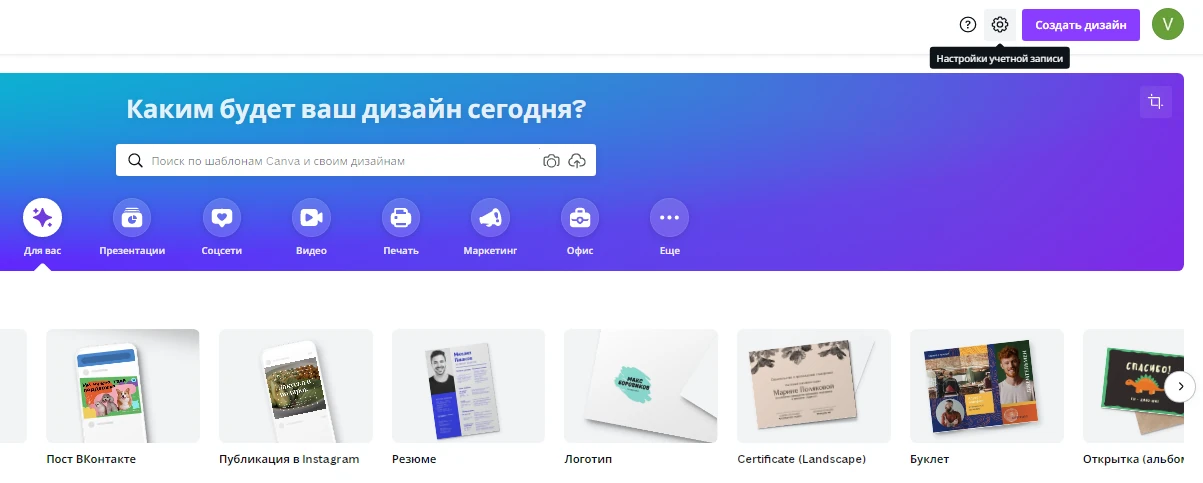
Откройте Canva и перейдите в «Настройки учётной записи». Если Canva автоматически переключилась на английский — значит, регион изменился успешно.
Canva автоматически переключается на английский при смене региона на США
9
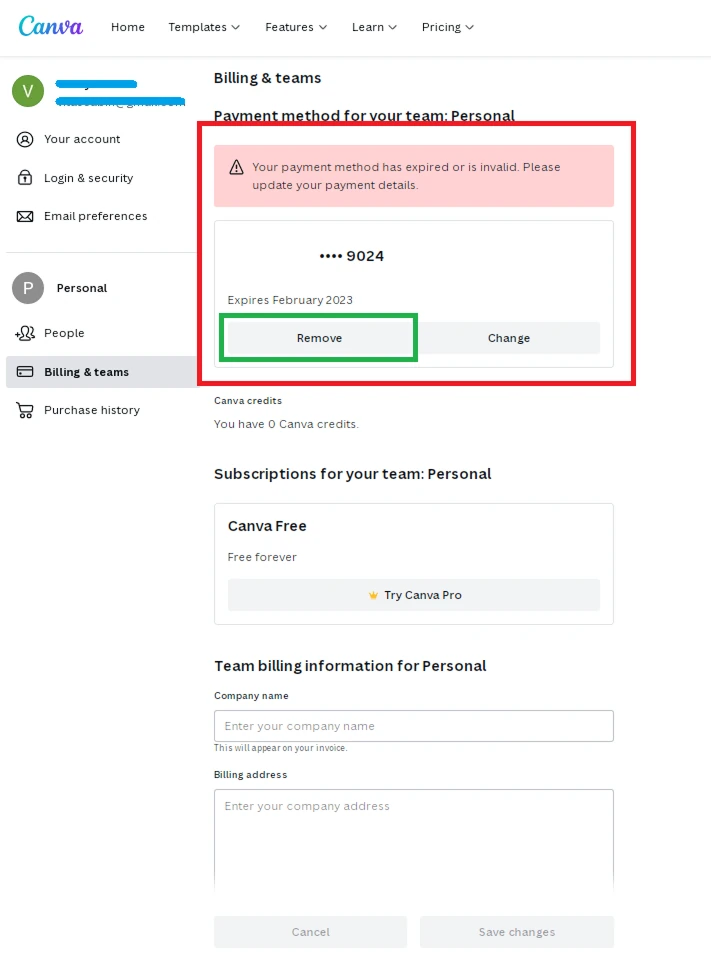
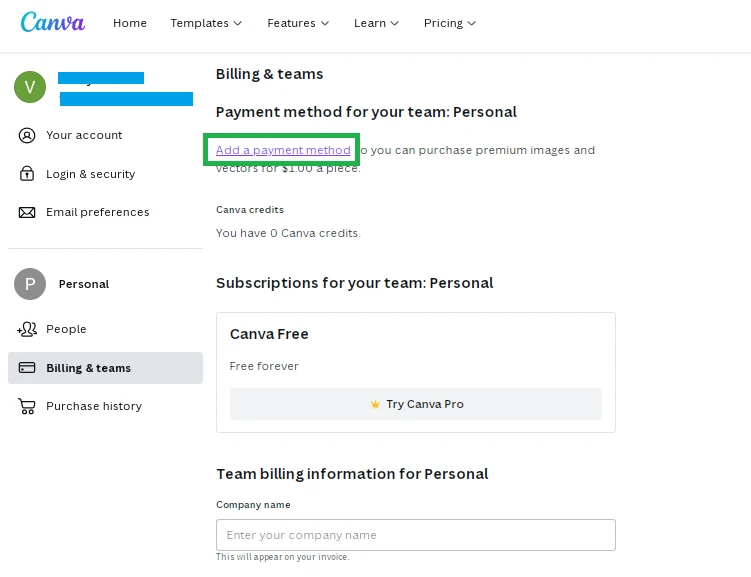
В меню справа перейдите в раздел «Billing & teams».
10
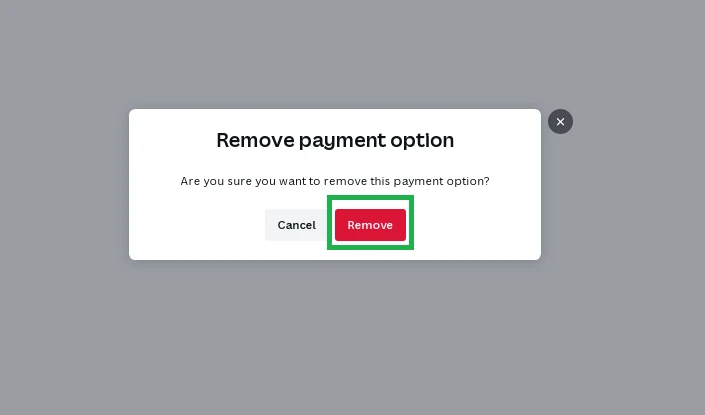
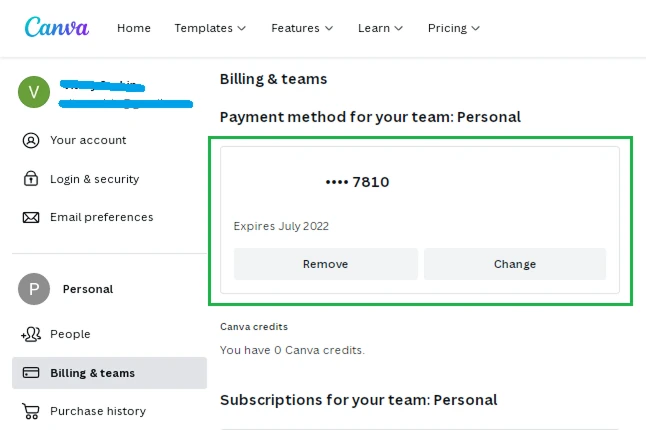
Если к аккаунту привязана старая карта — удалите её: нажмите «Remove» и подтвердите.
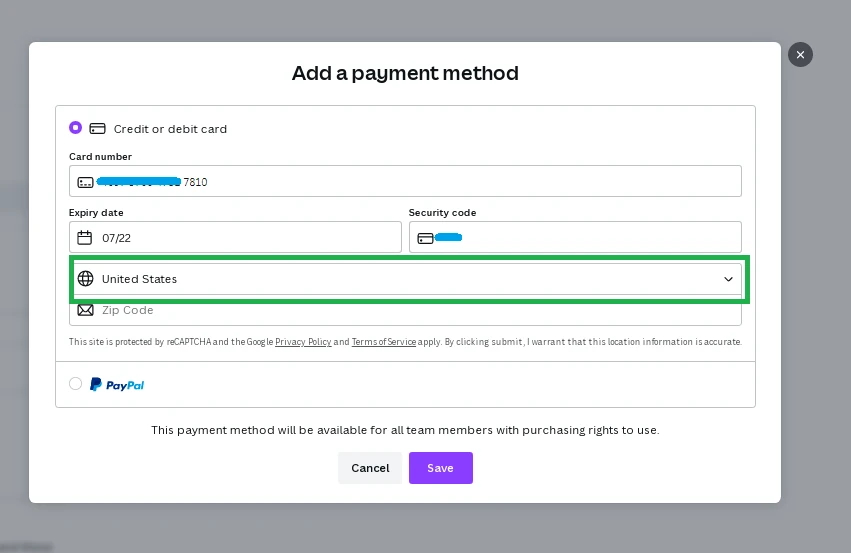
Нажмите «Add payment method» и введите реквизиты карты CatCard: номер, срок действия, CVV, имя владельца и почтовый индекс из billing address. Нажмите «Save».
Вводим данные карты CatCard и нажимаем «Save»
Важно! Регион подписки должен совпадать со страной выпуска карты. Карта CatCard — США, поэтому оплата производится в долларах.
Карта успешно привязана в разделе Billing
Тестируем оплату подписки
12
После успешной привязки карты нажмите «Canva Pro» для выбора плана.
Валюта — доллар США, регион настроен корректно
13
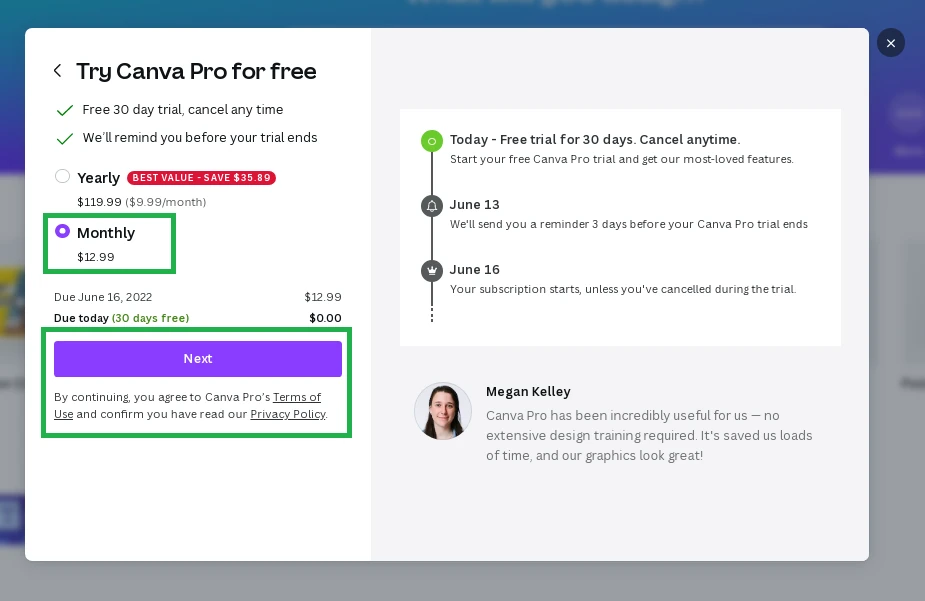
В открывшемся окне оплаты убедитесь, что валюта — доллар США. Это подтверждает, что регион настроен корректно.
14
Выберите план подписки — например, Monthly за $12.99. Нажмите «Next» для перехода к оплате.
Важно! Все действия выполняйте строго с активным VPN (IP США) — иначе может смениться валюта или регион подписки.
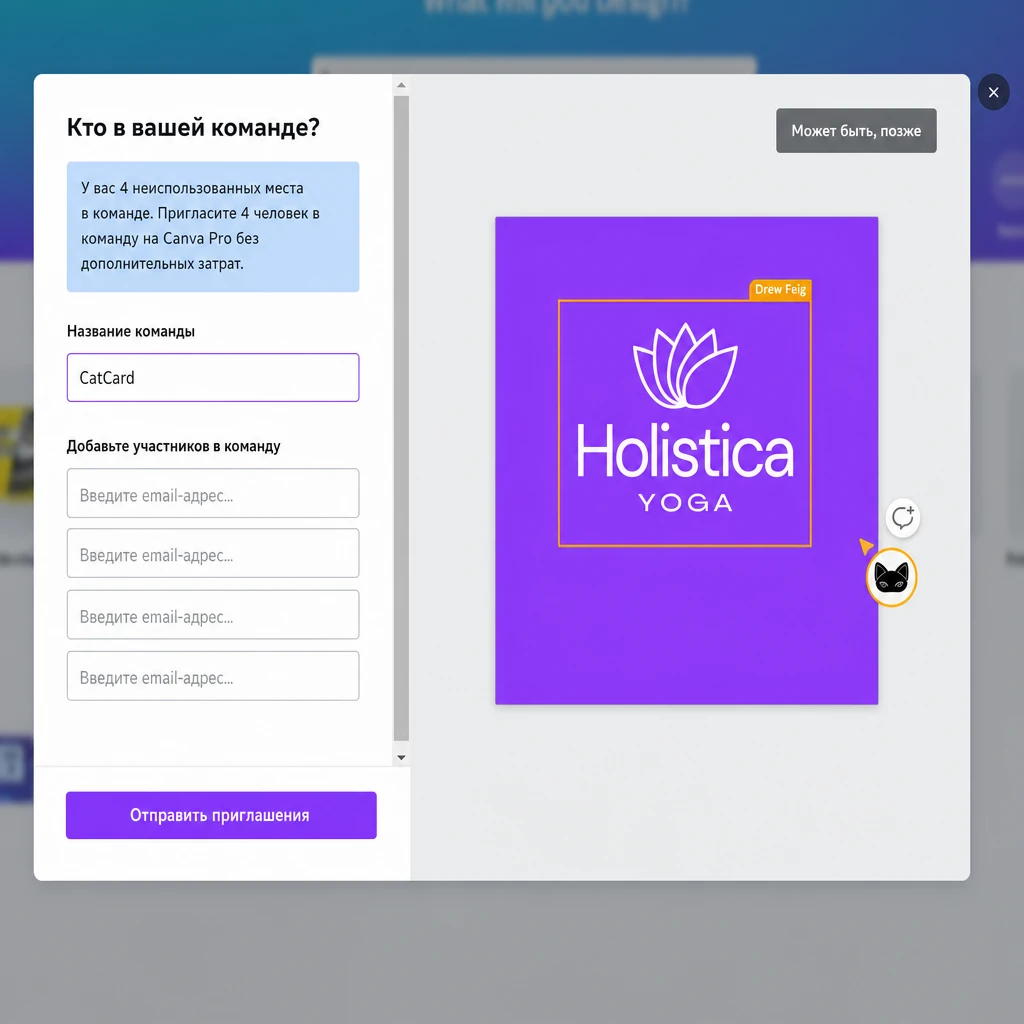
Нажмите «Maybe Later», чтобы пропустить добавление команды
15
Если Canva предложит добавить кого-то в команду — нажмите «Maybe Later» в правом верхнем углу, чтобы пропустить этот шаг.
Подписка Canva Pro успешно активирована
16
После успешной привязки подписка Canva Pro станет активной.
Заключение
Оплатить Canva Pro с картой CatCard — рабочий и проверенный способ. Главное — настроить IP-адрес и корректно заполнить billing address. Если возникнут вопросы — поддержка CatCard поможет разобраться.