Как оплатить Dropbox в 2026 году виртуальной картой
Dropbox появился в 2007 году — идея пришла к одному из основателей компании, Дрю Хьюстону, во время поездки на автобусе из Бостона в Нью-Йорк. Взяв ноутбук, но забыв флэшку, он начал прямо в дороге писать приложение для синхронизации файлов через интернет. 16 декабря 2010 года вышла стабильная версия сервиса.
Dropbox был признан одним из самых ценных стартапов в США и мире с оценкой более 10 миллиардов долларов США (источник Wikipedia).
Сегодня миллионы пользователей хранят в Dropbox сотни гигабайтов ценных данных. В этом материале разберём, как без лишних сложностей оплатить Dropbox в 2026 году с помощью виртуальной карты CatCard.
Что понадобится для оплаты Dropbox
Залог успешной оплаты — наличие подходящей карты и правильно настроенный регион подписки в аккаунте.
Для оплаты потребуется:
- Виртуальная карта CatCard.
- Аккаунт Dropbox (существующий или новый).
- Выполнить оплату нужного тарифа на сервисе.
Примечание. Перед выбором тарифа и оформлением карты ознакомьтесь с условиями возврата. При возникновении вопросов — обратитесь в службу поддержки CatCard.
Как оформить виртуальную карту CatCard
CatCard — сервис виртуальных карт, работающий через мини-приложение Telegram. Оформление занимает несколько минут.
Для оплаты Dropbox подойдёт Карта для подписок CatCard — она предназначена для регулярных платежей. Валюта — доллар США, оплата в других иностранных валютах также поддерживается. Подробнее — в разделе Тарифы.
Как оплатить Dropbox: важный нюанс со сменой региона
Ключевой момент перед привязкой карты — необходимость сменить регион подписки на Соединённые Штаты, иначе платёж по виртуальной карте может не пройти. Однако Dropbox не позволяет изменить страну простым обновлением платёжных данных при наличии активной подписки.
Для опытных пользователей: короткий алгоритм
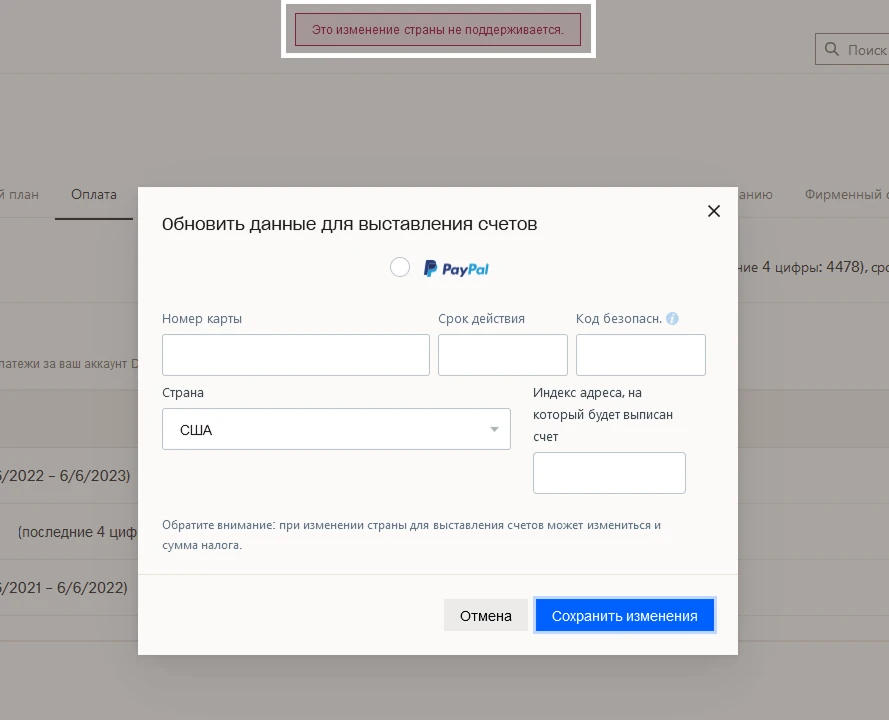
При попытке сменить страну у большинства появляется ошибка «Это изменение страны не поддерживается». Причина — активная подписка. Её нужно отменить в разделе «Тарифный план».
Многие опасаются отмены из-за того, что тариф «Basic» предоставляет только 2 ГБ. На практике это не проблема: файлы объёмом свыше 2 ГБ не удаляются — Dropbox лишь приостанавливает их синхронизацию, и в течение 30 дней с ними ничего не происходит. Смело откатывайтесь на «Basic», переключайте регион на США и обновляйте платёжные данные на реквизиты виртуальной карты.
Важно! В момент оплаты ваше сетевое местоположение должно соответствовать Соединённым Штатам. При несоответствии транзакция может быть отклонена.
Подробная подготовка аккаунта к привязке карты
Рассмотрим каждый шаг на примере реального аккаунта.
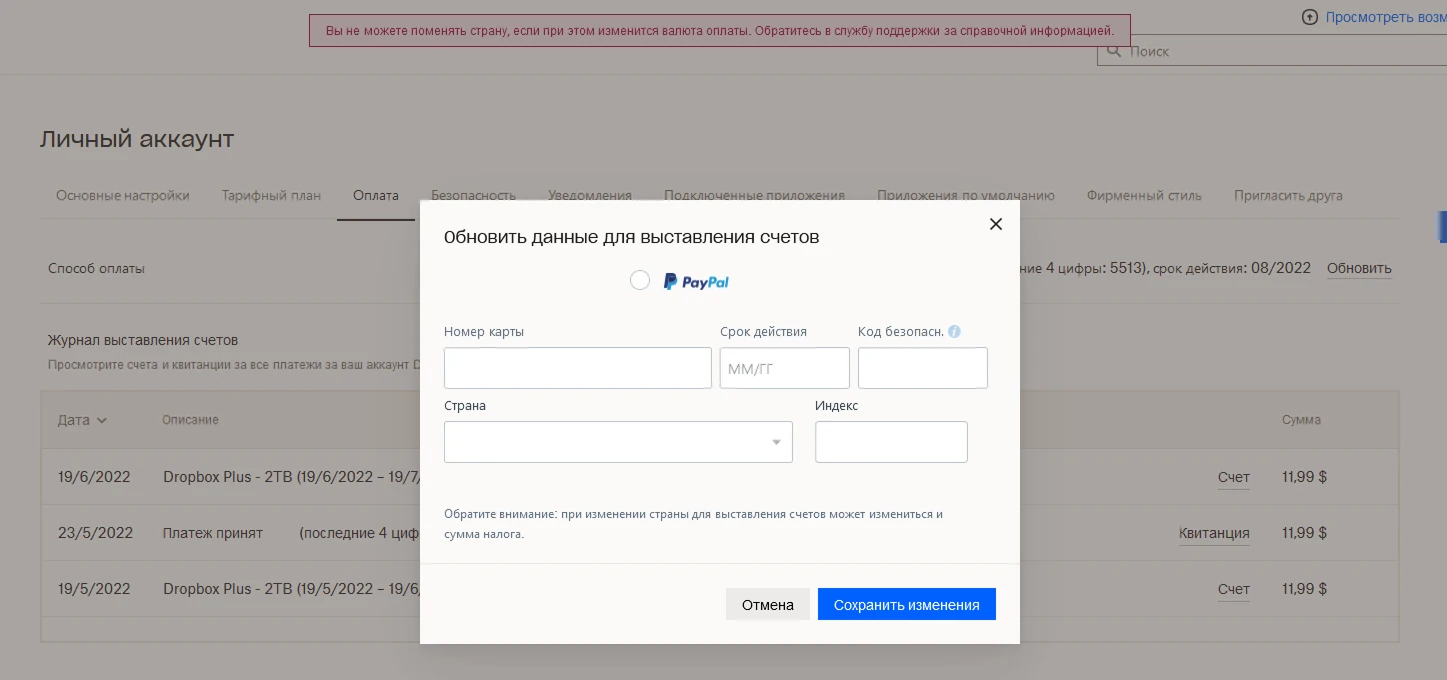
Когда истекает срок подписки, система предложит обновить платёжные данные. В этой форме сменить регион не получится — мешает ещё действующая подписка. Закройте окно с реквизитами и перейдите в раздел «Тарифный план».
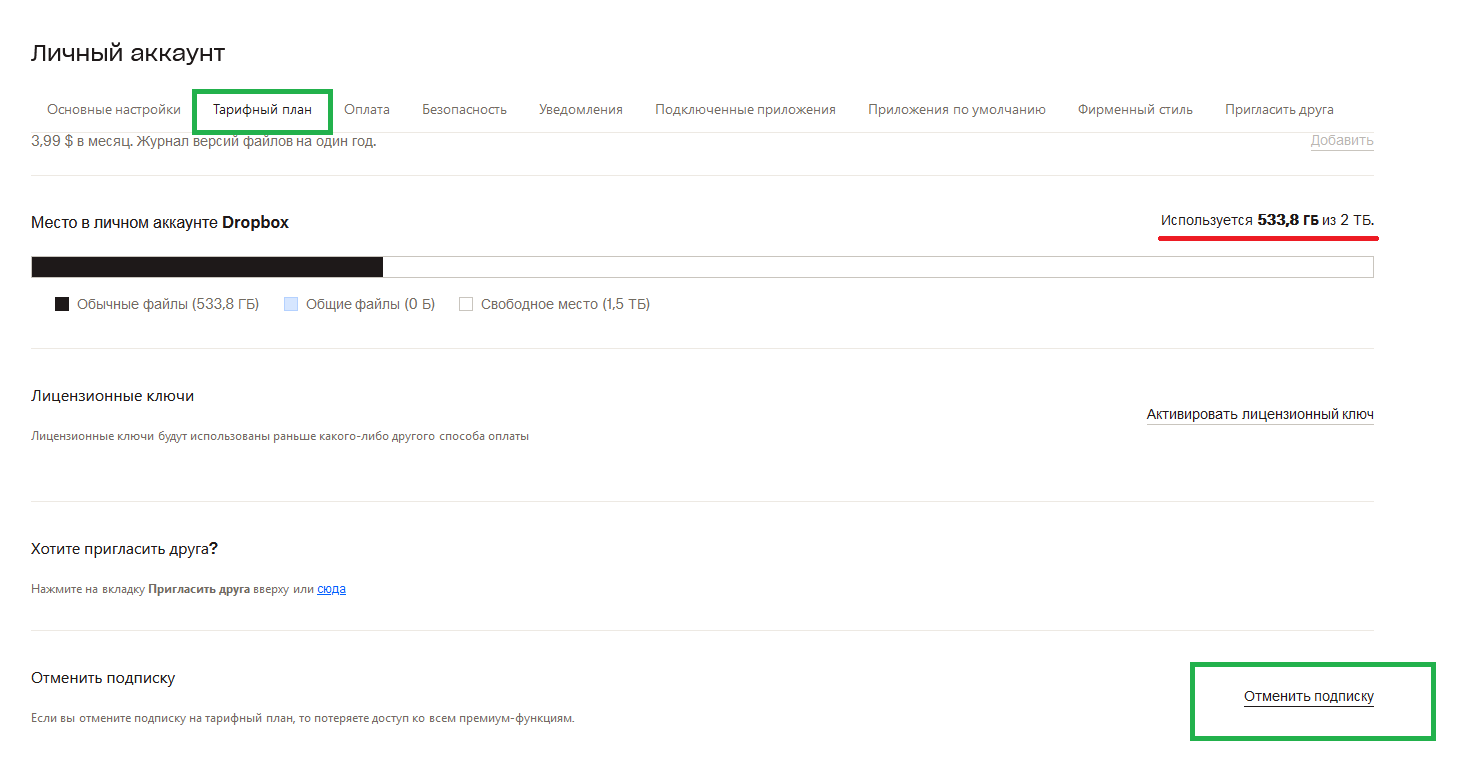
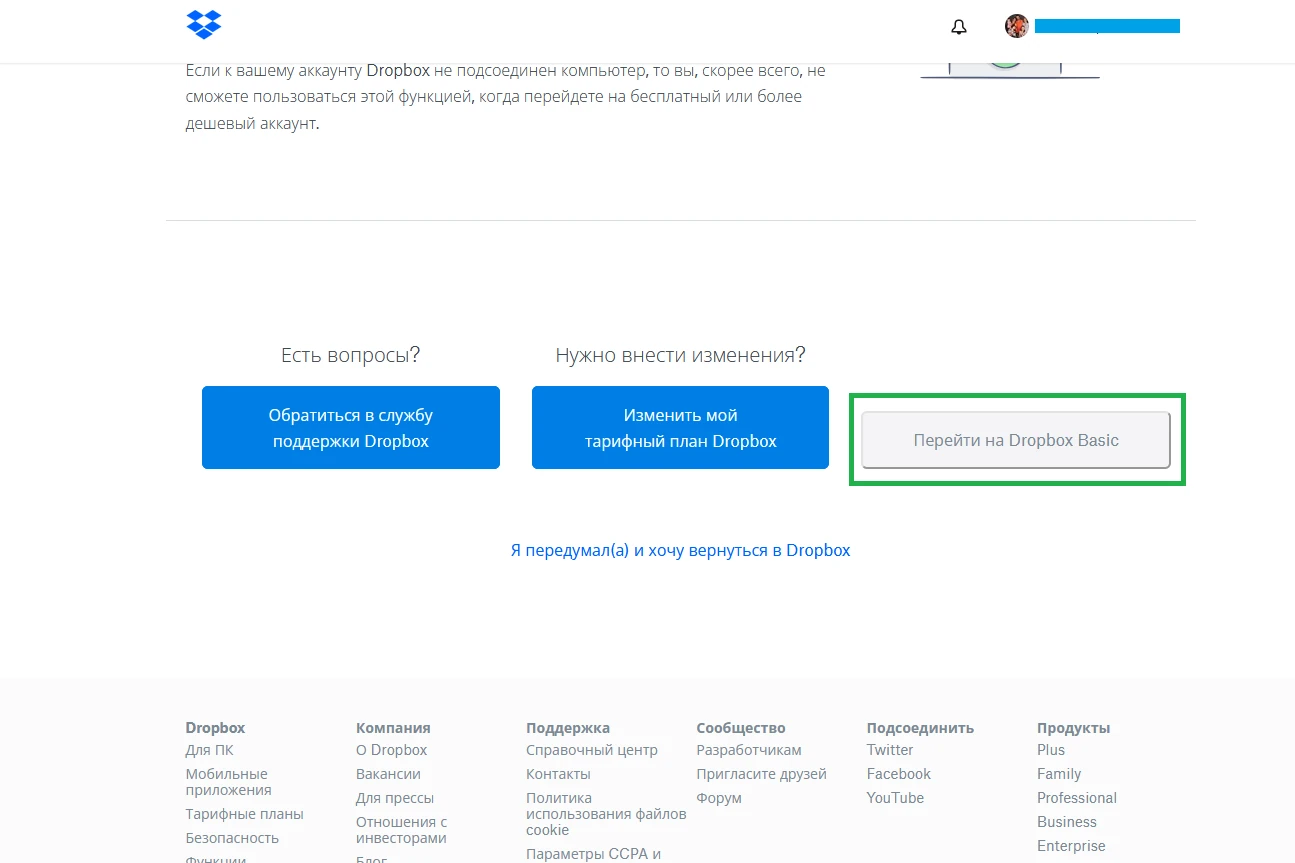
Напоминаем: базовый аккаунт предоставляет 2 ГБ. Если файлов больше — они не удаляются, просто перестают синхронизироваться.
Привязка карты и оплата тарифа
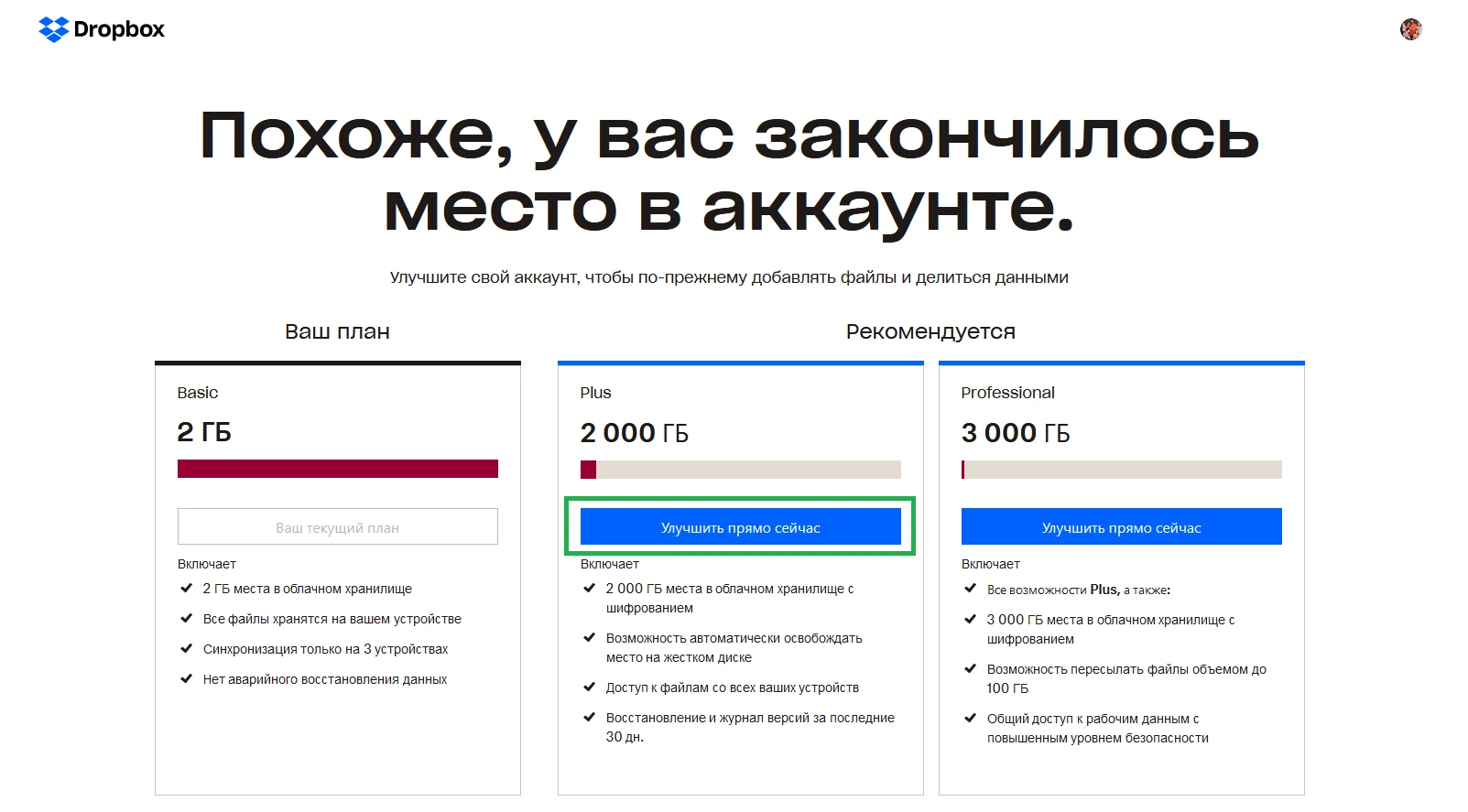
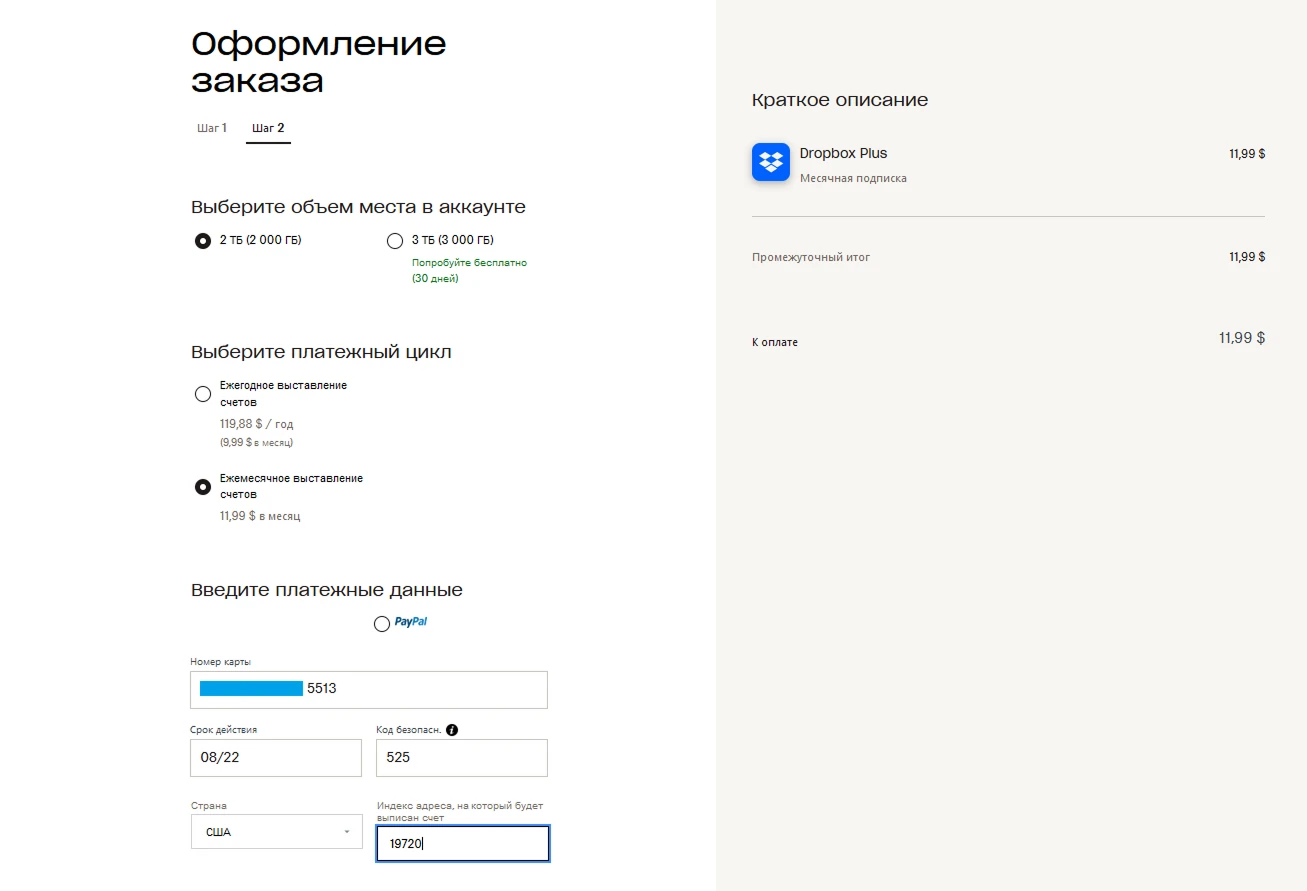
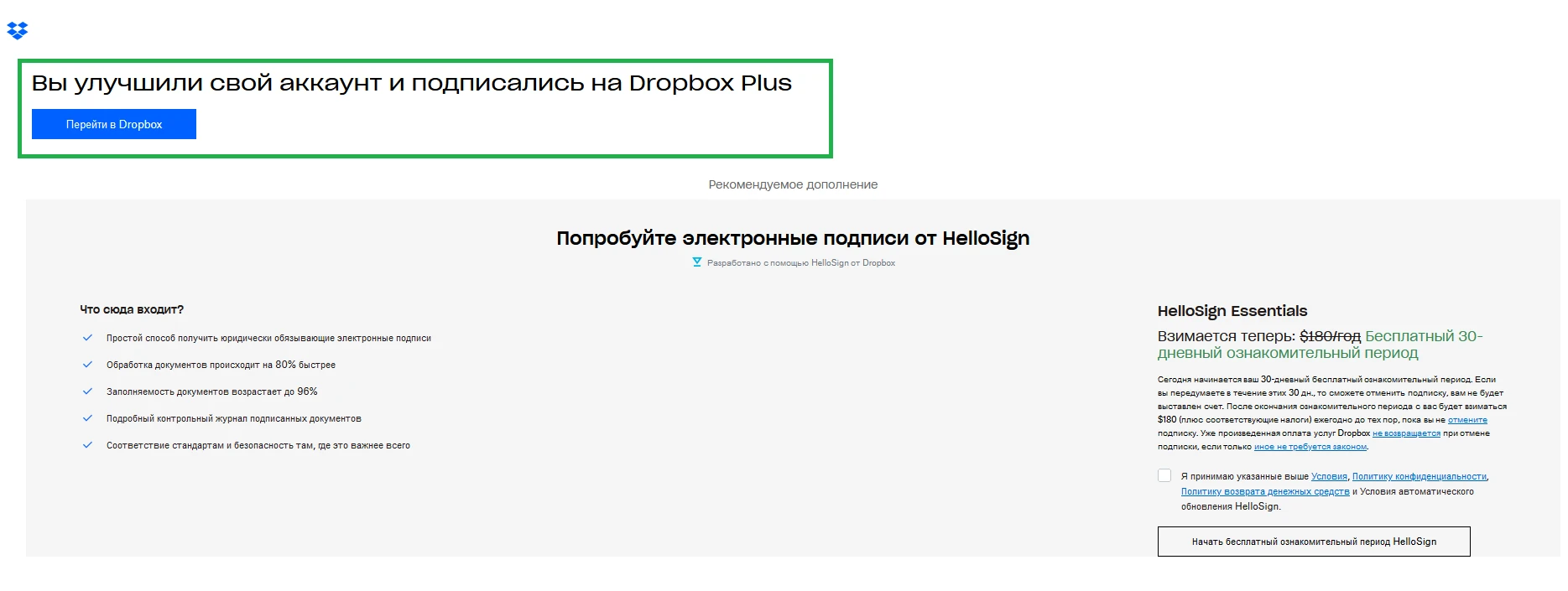
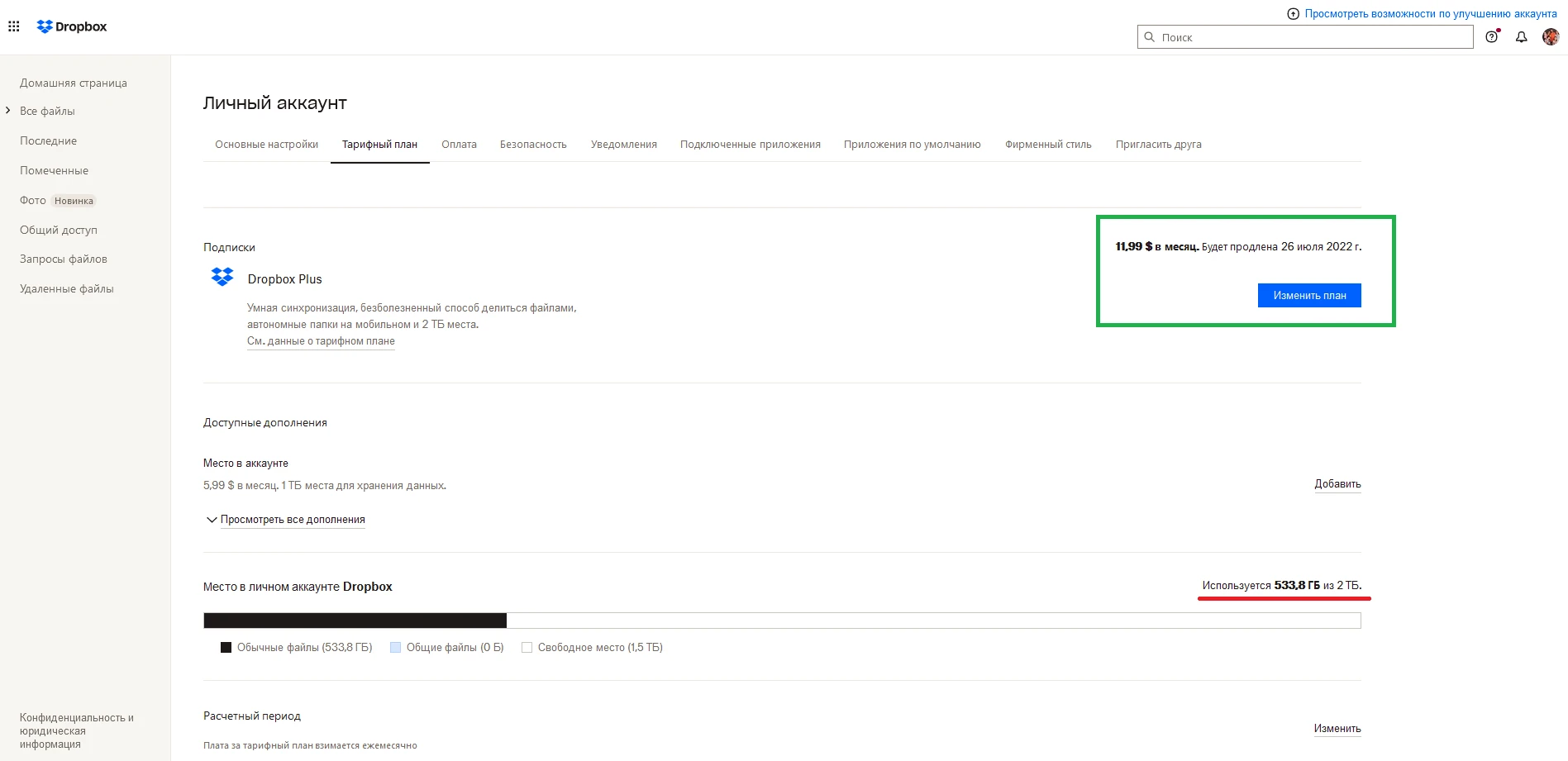
Проверьте раздел «Тарифный план», чтобы убедиться в том, что подписка действует.
Итог
Описанный алгоритм решает главную проблему при оплате Dropbox — смену региона подписки на США. Соблюдая последовательность шагов, вы оплатите нужный тариф и сохраните доступ ко всем своим файлам.
Способ протестирован с виртуальной картой CatCard. Оформить карту можно через @CatCardbot в Telegram.