Как оплатить Google Play: приложения, подписки и донаты
Google Play — крупнейшая площадка цифрового контента для Android-устройств, где ежедневно миллионы пользователей приобретают приложения, игры, фильмы, книги и оформляют подписки.
В этом руководстве подробно разберём, как настроить платёжный профиль Google и оплачивать покупки в Google Play с помощью виртуальной карты CatCard — включая приложения, подписки и донаты в любимых играх.
Что нужно для оплаты Google Play
Подготовьте следующее:
- Виртуальная карта CatCard.
- Google-аккаунт (существующий или новый).
- Настроенный платёжный профиль Google.
Примечание. Внимательно ознакомьтесь с условиями возврата перед оформлением карты. При вопросах обращайтесь в службу поддержки CatCard.
Важно. После настройки платёжного профиля стоимость контента может измениться, поскольку цены в разных регионах Google Play различаются.
Как получить виртуальную карту CatCard
CatCard — это сервис виртуальных карт для оплаты цифровых сервисов и подписок. Весь процесс проходит в Telegram и занимает несколько минут.
Для оплаты Google Play подходят Премиальная карта, Карта для путешествий и Карта для подписок — они отлично справляются с покупками в магазине приложений. Валюта карт — доллар США, другие иностранные валюты конвертируются автоматически. Больше подробностей — в разделе Тарифы.
Настройка платёжного профиля Google
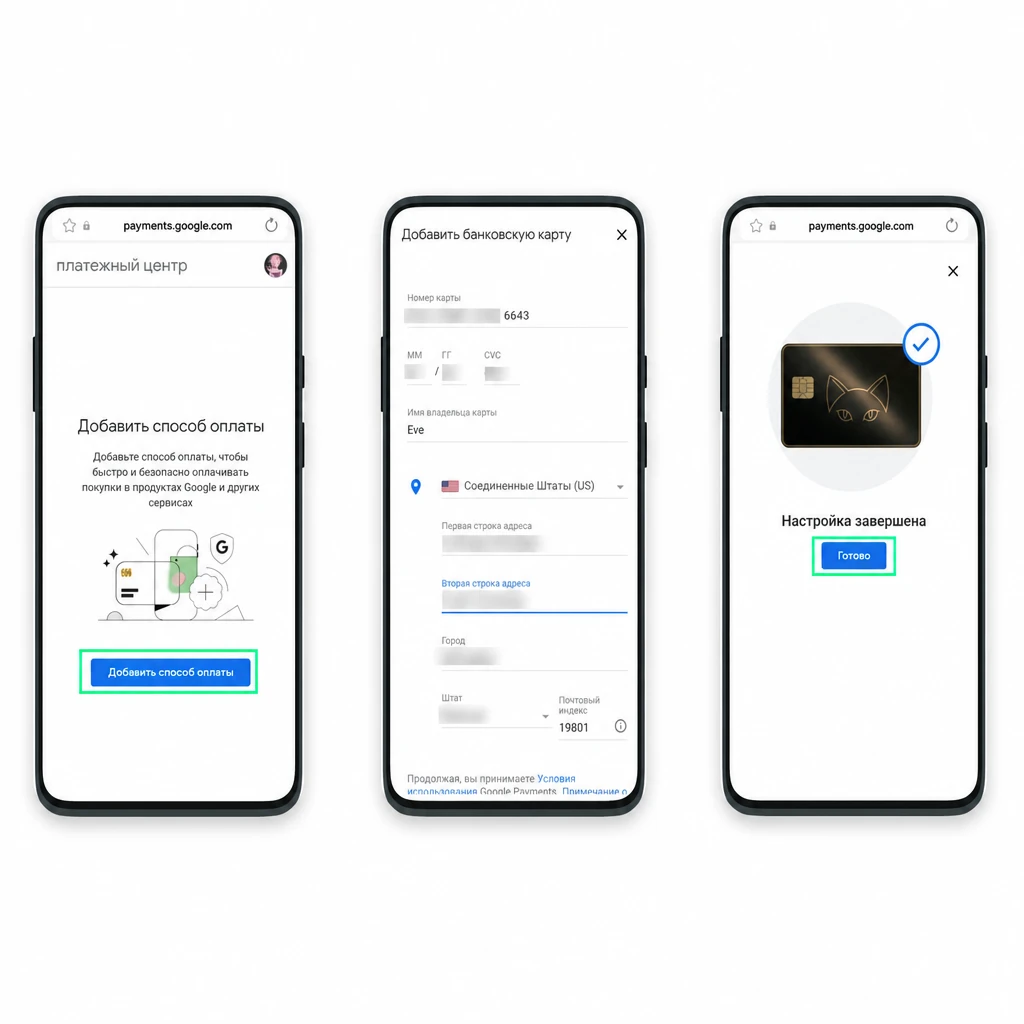
Прежде чем начать покупки, нужно добавить карту в Google Payments. Если у вас уже есть ранее добавленные карты — сначала удалите их и закройте текущий платёжный профиль через раздел «Настройки» в левом меню на странице payments.google.com, затем переходите к инструкции ниже.
Примечание. При добавлении новой карты обязательно используйте подключение, соответствующее стране из billing address вашей виртуальной карты.
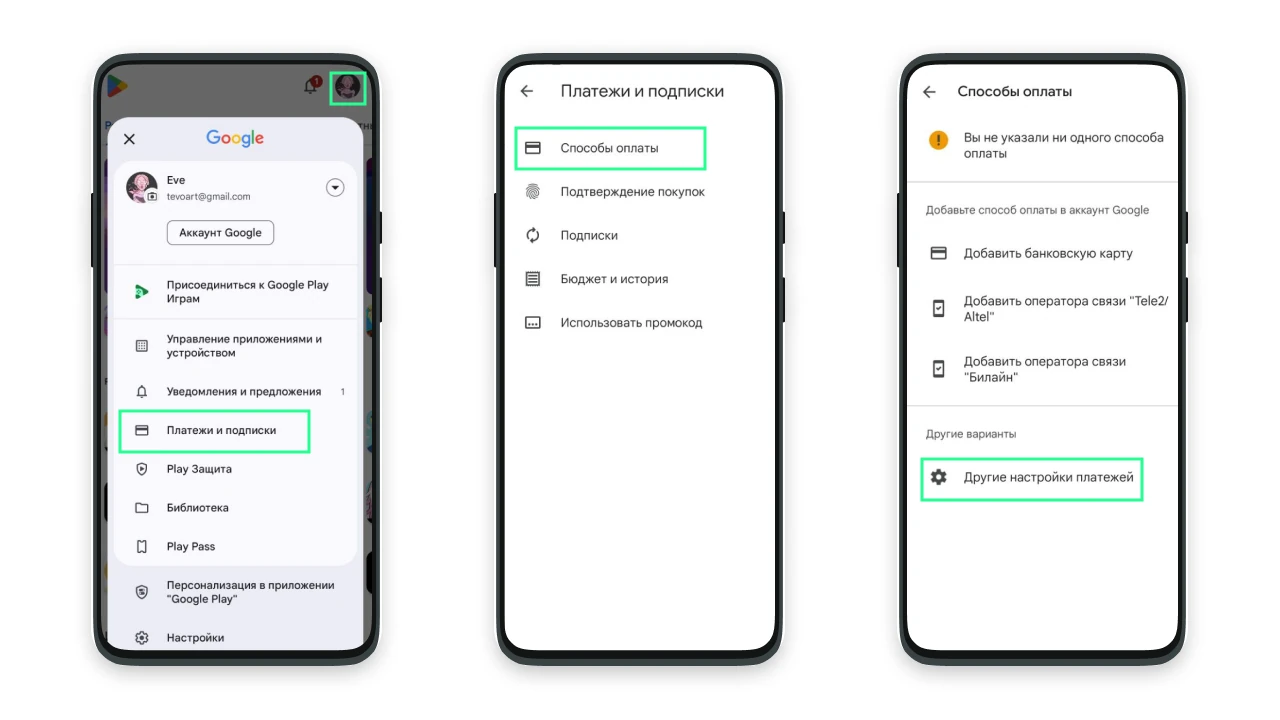
Откроется страница payments.google.com.
- Нажмите «Добавить способ оплаты».
- Выберите опцию «Добавить банковскую карту».
- Введите реквизиты виртуальной карты и billing address из личного кабинета CatCard, укажите имя и фамилию латиницей, нажмите «Сохранить».
- Когда появится окно «Настройка завершена» — нажмите «Готово» и вернитесь в Google Play.
Покупка приложения в Google Play
После настройки профиля покупать приложения можно в несколько касаний.
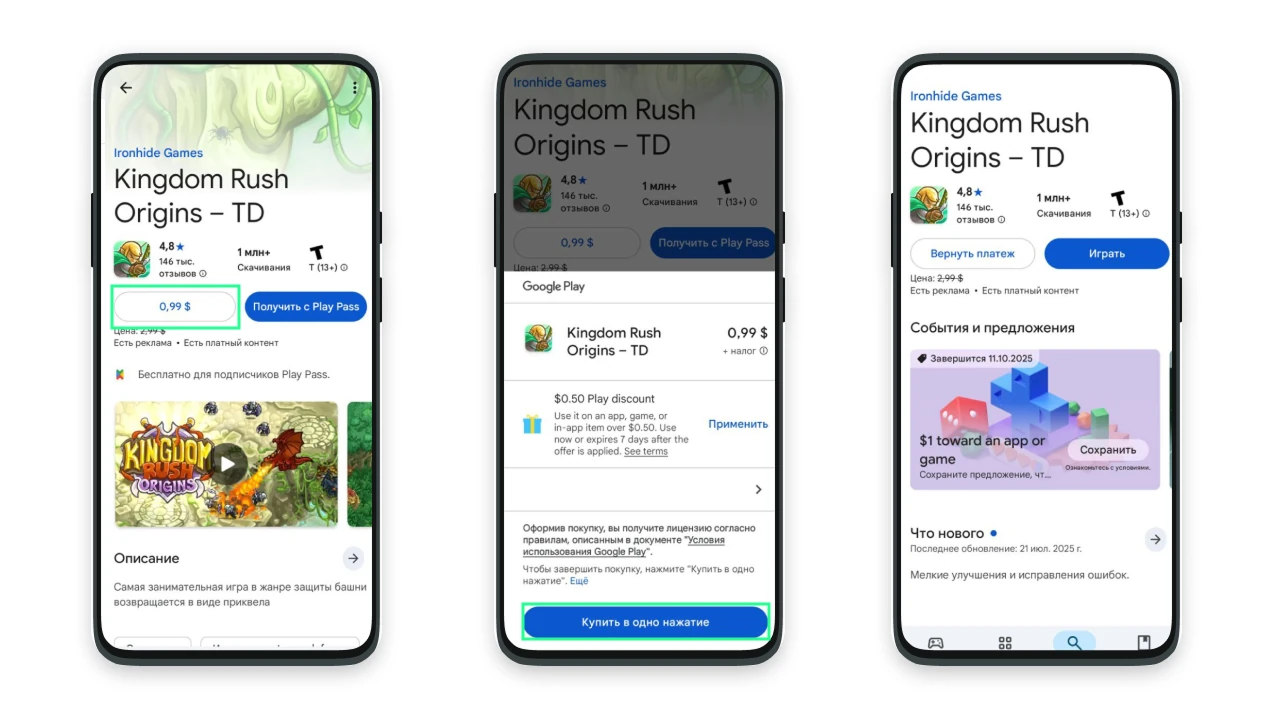
При успешной оплате появится надпись «Платеж выполнен», а на странице товара станут доступны кнопки «Вернуть платеж» и «Играть».
Уведомление о транзакции придёт в Telegram-бот CatCard, платёж отобразится в мини-приложении, а на адрес Gmail, привязанный к аккаунту, поступит чек.
Оплата доната в Google Play
Когда платёжный профиль настроен, а тариф вашей карты поддерживает игровые направления, можно приобретать внутриигровые покупки. Разберём на примере доната в Genshin Impact.
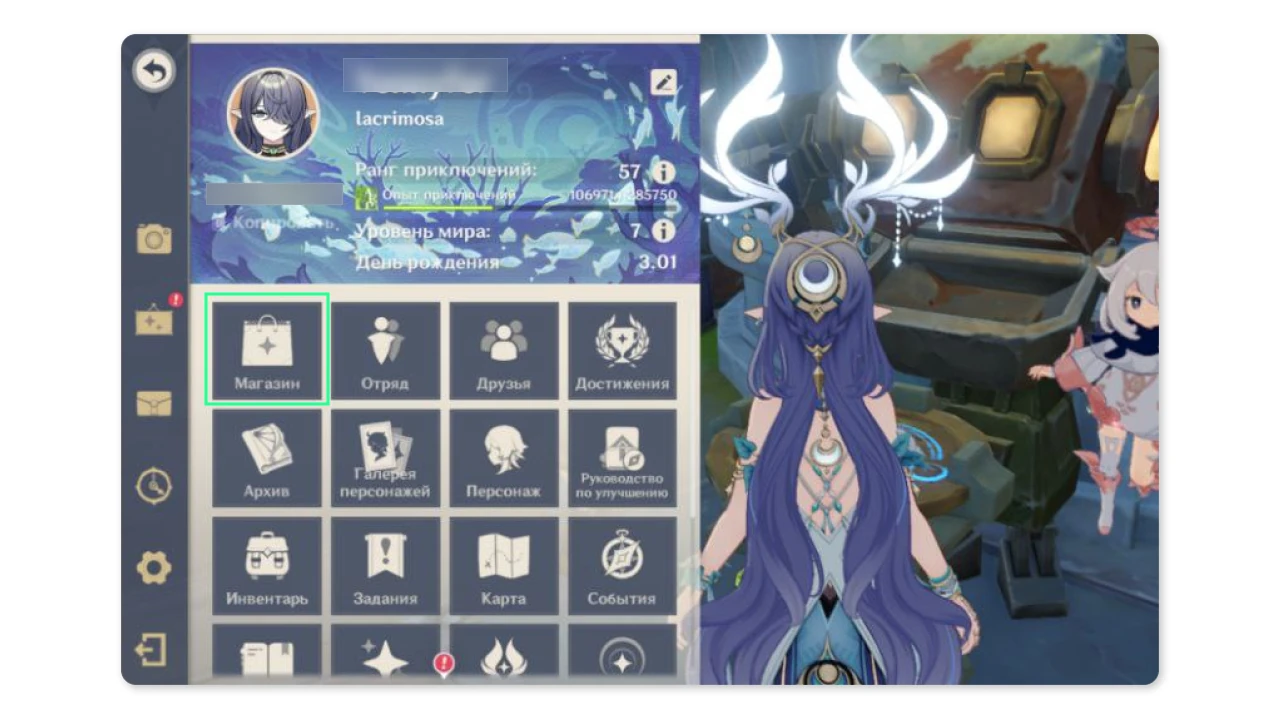
Откройте игру и войдите в раздел с донатом — в нашем случае это «Магазин».
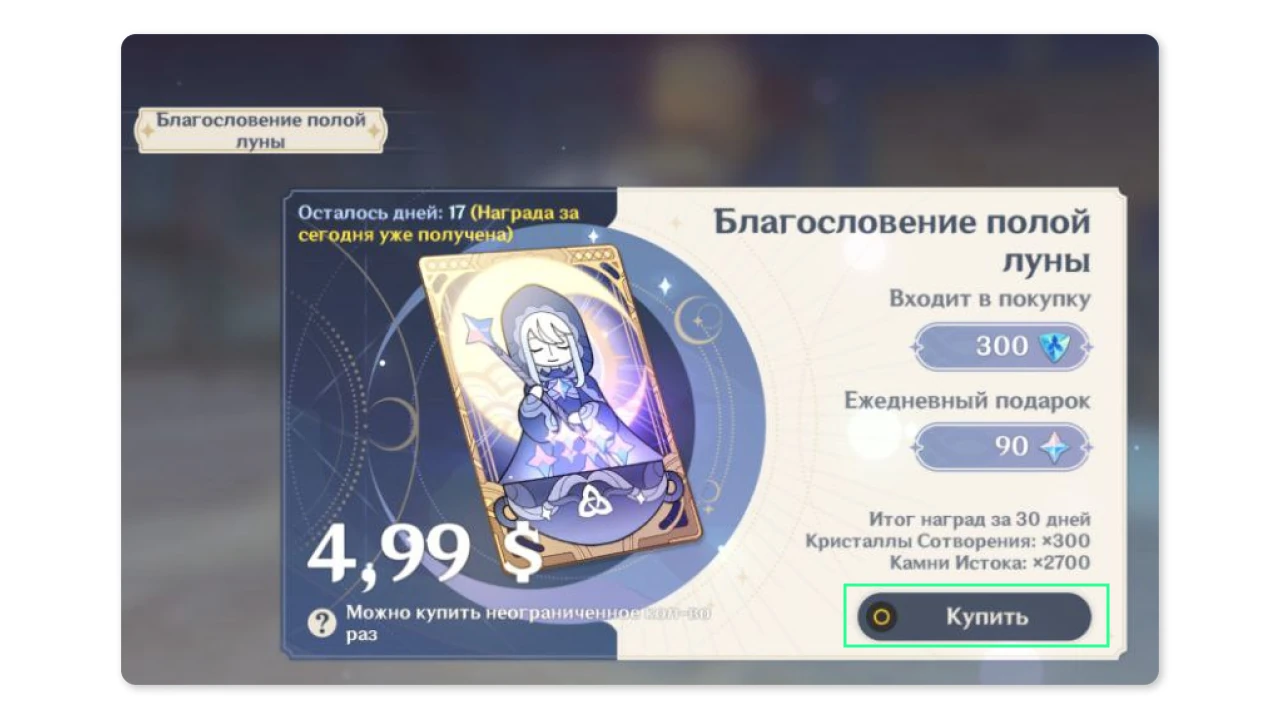
Выберите нужную опцию доната и нажмите «Купить».
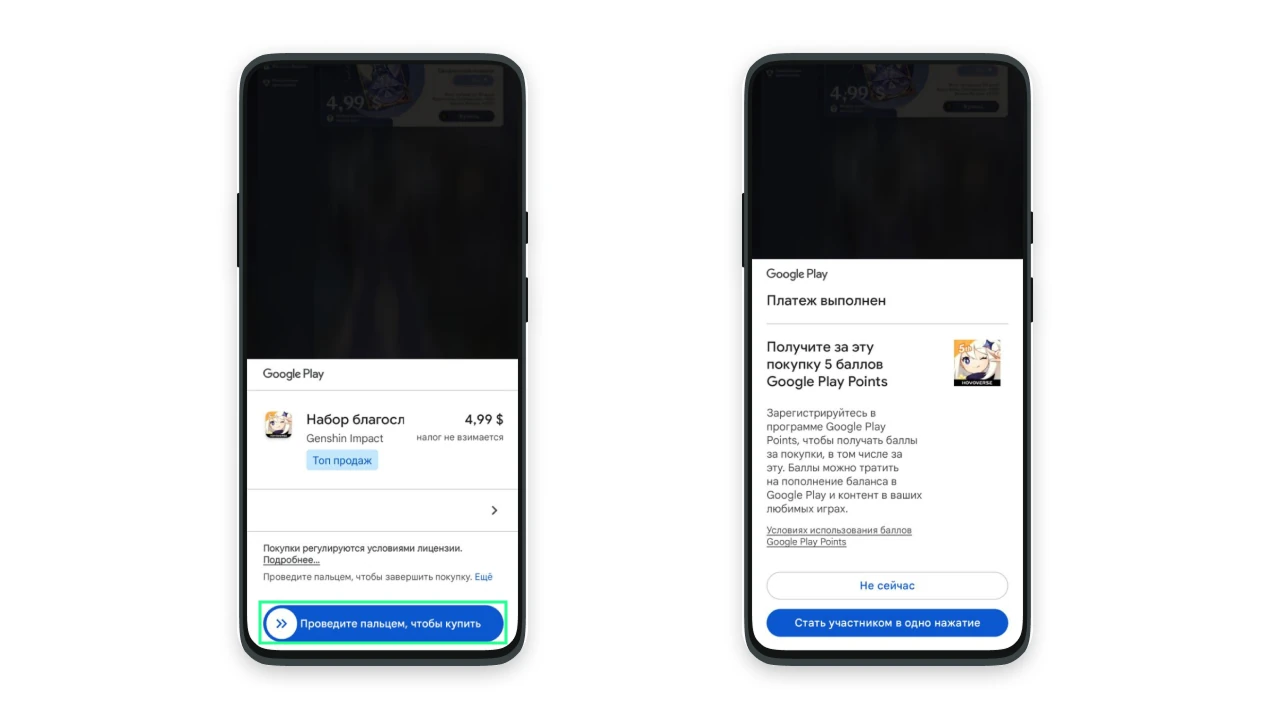
Откроется окно с суммой платежа и информацией о выбранной опции доната. В выделенной области проведите пальцем для подтверждения покупки.
После успешной оплаты отобразится надпись «Платеж выполнен». Уведомление придёт в бот CatCard, а на Gmail — чек.
Итог
Теперь вы умеете оплачивать приложения, подписки и игровые донаты в Google Play с помощью карты CatCard — быстро, без Gift-карт и лишних посредников. Баланс карты пополняется криптовалютой с минимальной комиссией от 7%.
Полная информация о тарифах — в разделе Тарифы. Карту можно оформить прямо там, через Telegram-мини-приложение.