Как оплатить и смотреть OnlyFans в 2026 году

В этом материале разберём, как привязать виртуальную карту к аккаунту OnlyFans и открыть доступ к платному контенту. Покажем весь процесс на конкретном примере.
Как оплатить OnlyFans
Привязка карты к аккаунту OnlyFans не требует много времени. Демонстрацию ведём с нового аккаунта — если у вас уже есть профиль, привязать карту можно точно так же, без создания нового.
Что нужно для оплаты
Для успешных покупок на OnlyFans и других платформах первым делом нужно выпустить подходящую карту. С CatCard этот процесс занимает буквально несколько минут.
Для оплаты OnlyFans потребуется:
- Виртуальная карта CatCard.
- Аккаунт на OnlyFans.
- Выполнить оплату выбранного контента или подписки.
Примечание. Перед выбором тарифа и выпуском карты обязательно прочтите условия возврата. По любым вопросам обращайтесь в службу поддержки CatCard.
Как получить виртуальную карту CatCard
CatCard — сервис, позволяющий выпустить виртуальную карту иностранного банка для оплаты зарубежных подписок, платформ и онлайн-покупок.
Для оплаты OnlyFans подойдут карты «Карта для подписок» — виртуальные пополняемые карты, идеально подходящие для регулярных платежей. Валюта — доллар США, оплата в других иностранных валютах тоже доступна. Подробнее — в разделе Тарифы.
Регистрация в OnlyFans
В этом примере начинаем с регистрации нового аккаунта. Большинство пользователей предпочитают создать новый профиль из соображений приватности — это вполне логично, учитывая специфику контента платформы.
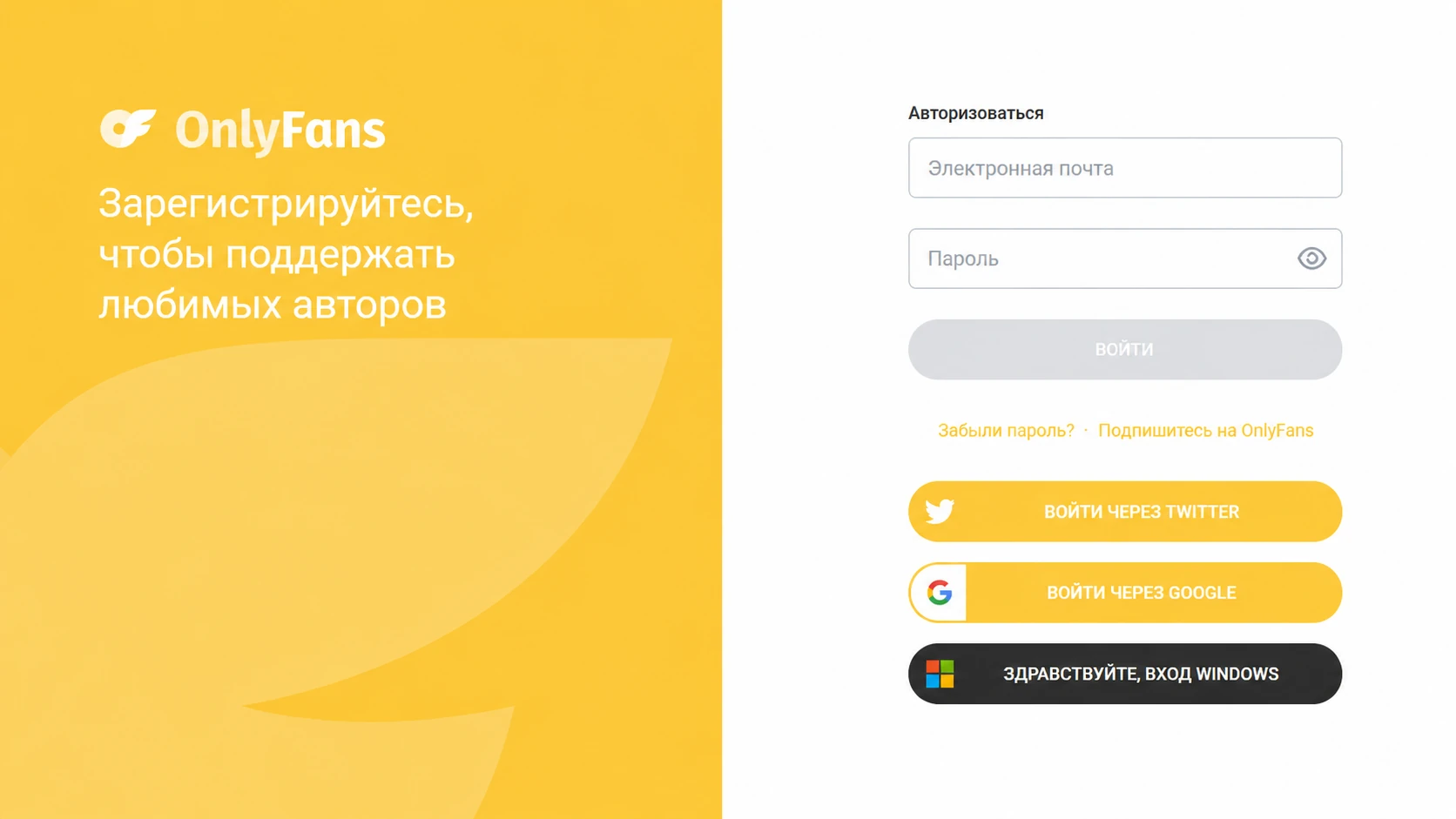
Зарегистрироваться в OnlyFans можно мгновенно — для этого достаточно аккаунта Gmail. Именно этот способ авторизации оказался наиболее быстрым: несколько секунд — и мы оказались на главной странице Onlyfans.
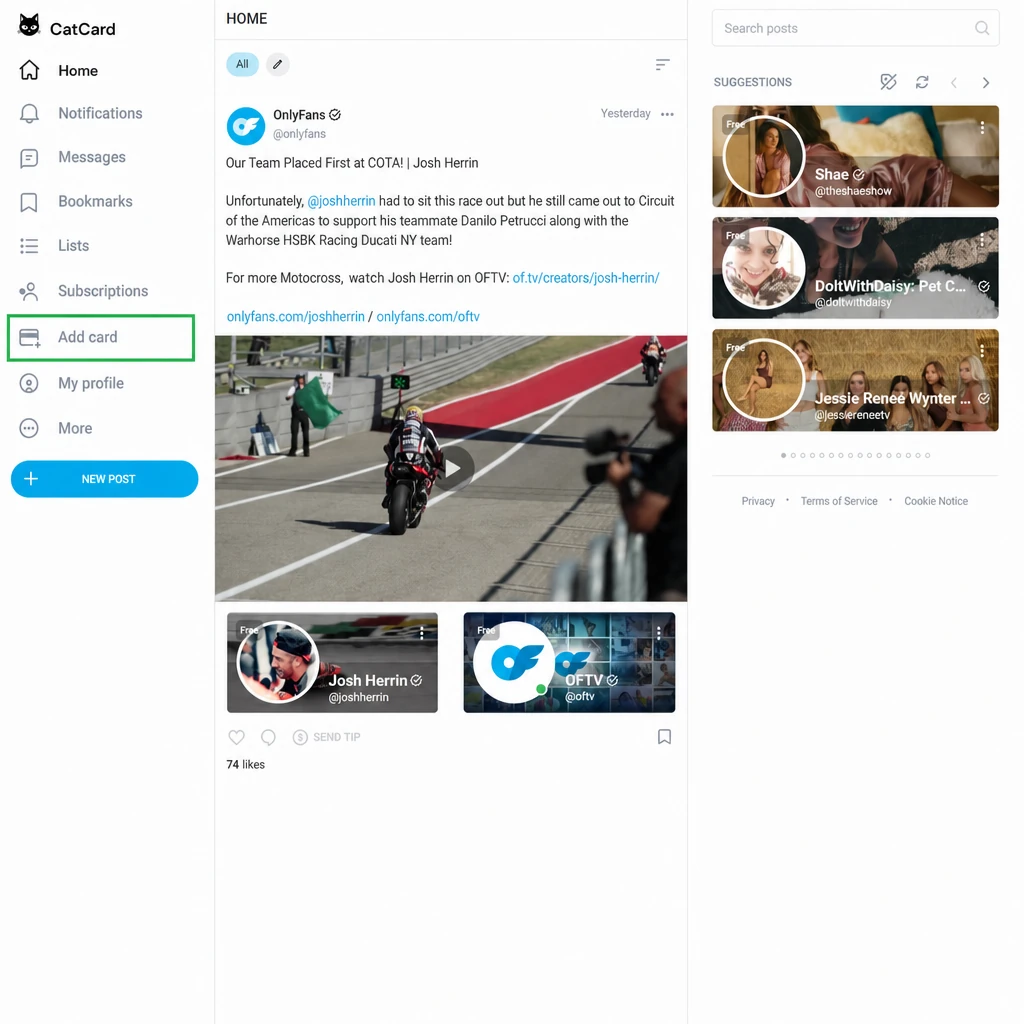
Детальный разбор процесса регистрации здесь опустим — основная цель материала показать варианты привязки карты для оплаты контента.
Важно! При регистрации или активации виртуальной карты обязательно используйте IP-адрес, соответствующий billing address карты.
Привязка карты и оплата OnlyFans
Чтобы начать просмотр платного контента на OnlyFans, нужна действующая зарубежная карта, привязанная к профилю.
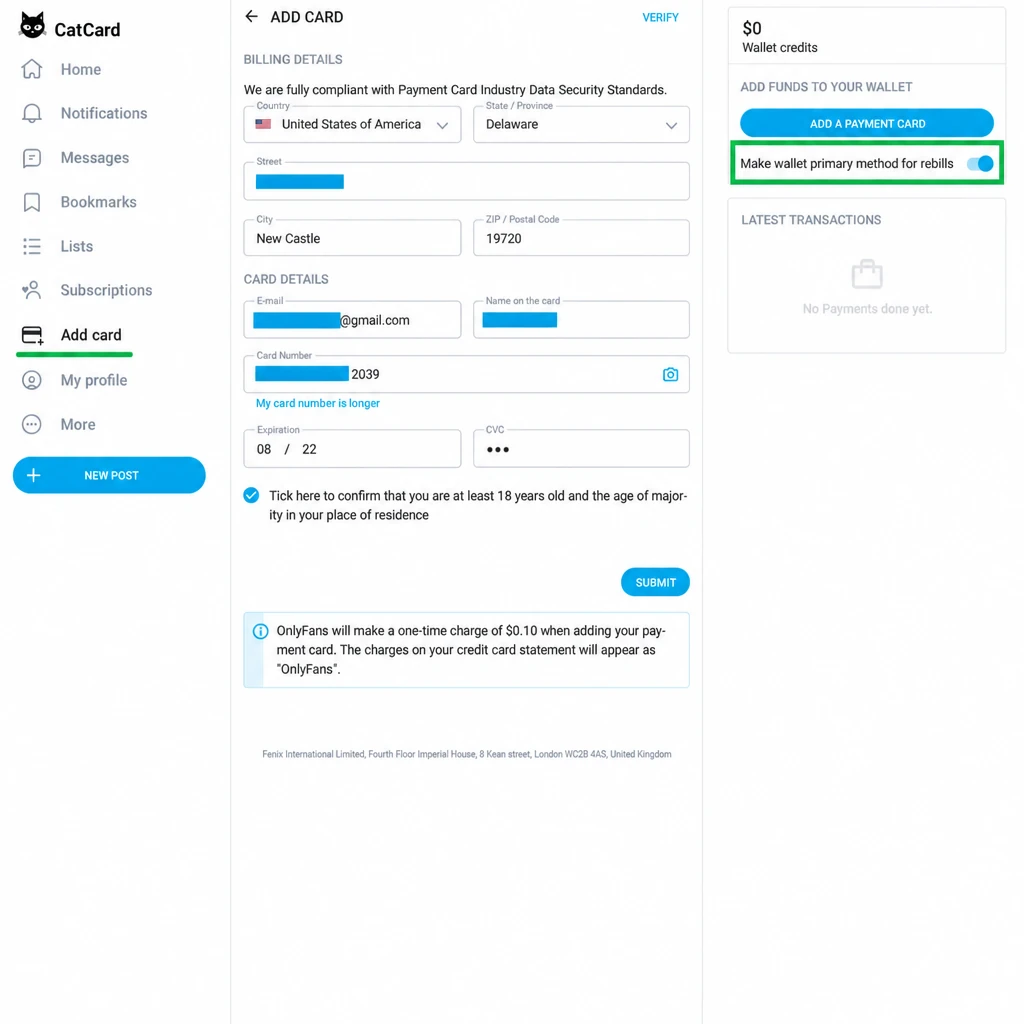
Карта CatCard уже была заранее выпущена, поэтому сразу переходим в настройки аккаунта в раздел «Add Card» — здесь привязываем карту к профилю OnlyFans. Если подходящей карты ещё нет — сначала нужно её выпустить.
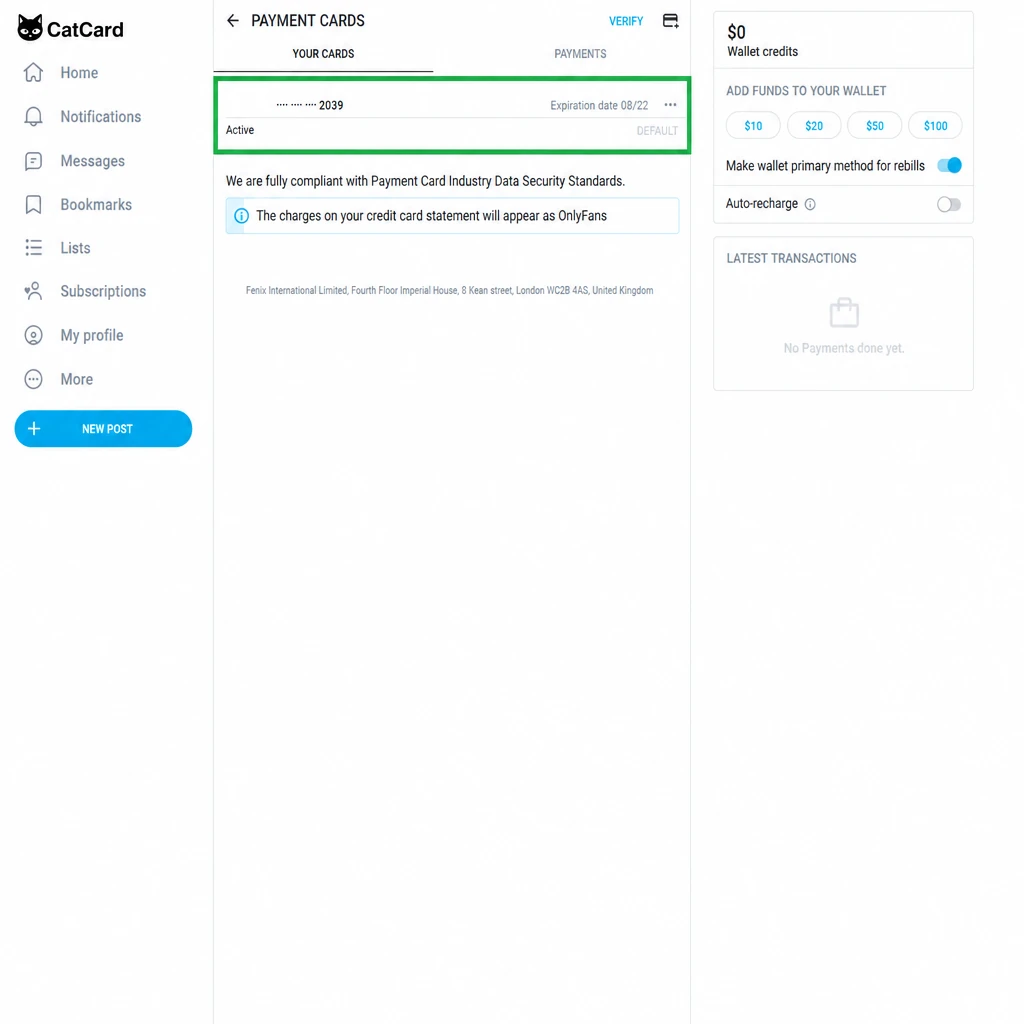
В форме оплаты выбираем резиденство «Соединённые штаты», заполняем billing address (данные предоставляются вместе с картой CatCard). Подтверждаем, что нам есть «18» лет, и при желании устанавливаем этот способ оплаты по умолчанию. Нажимаем «Submit». Карта успешно привязана.
Покупка платного контента OnlyFans
После привязки карты становится доступна оплата платного контента авторов и дополнительных материалов.
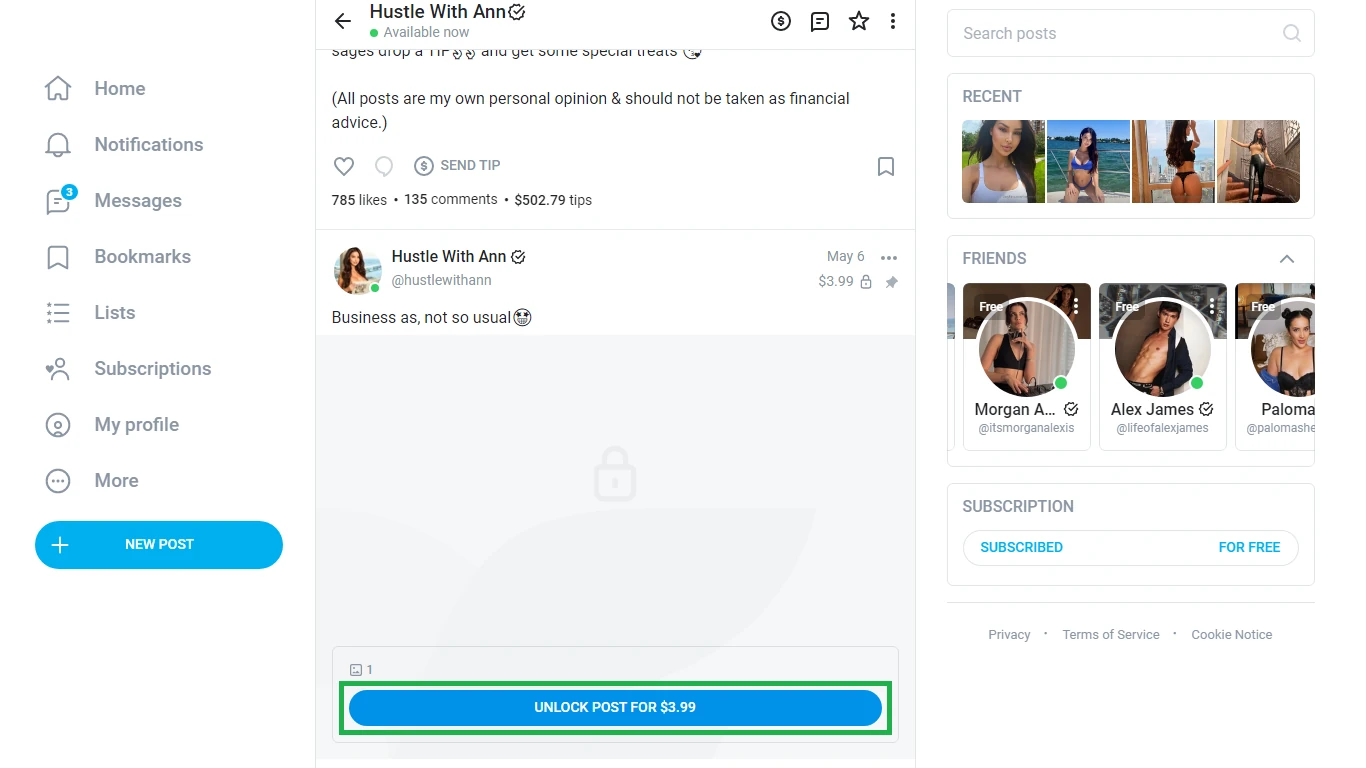
Выбираем понравившегося автора, подписываемся на него. Нам понадобилось несколько попыток, чтобы найти подходящий вариант — это было непросто.
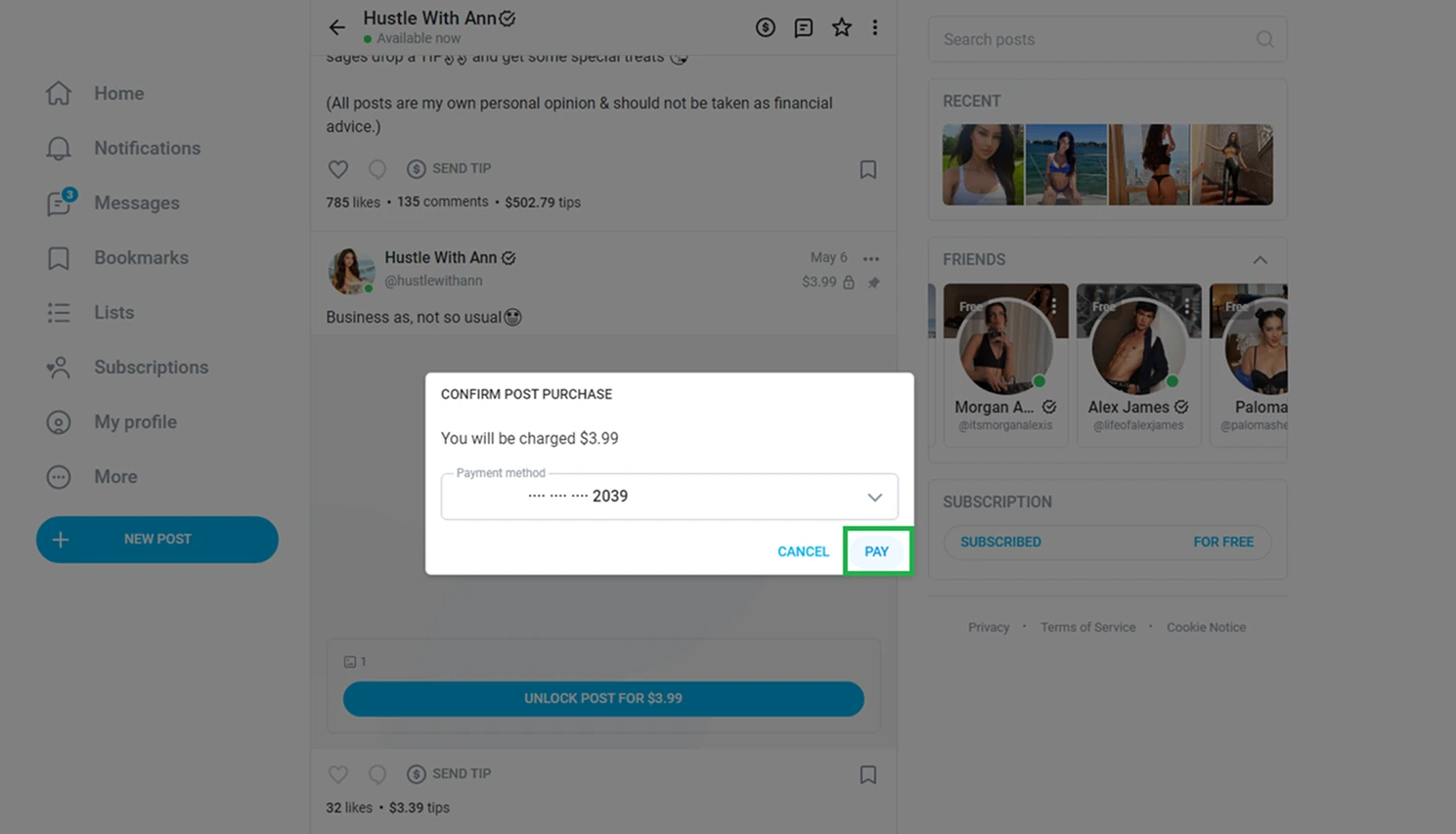
По умолчанию система предлагает оплату через привязанную виртуальную карту. Нажимаем «Pay».
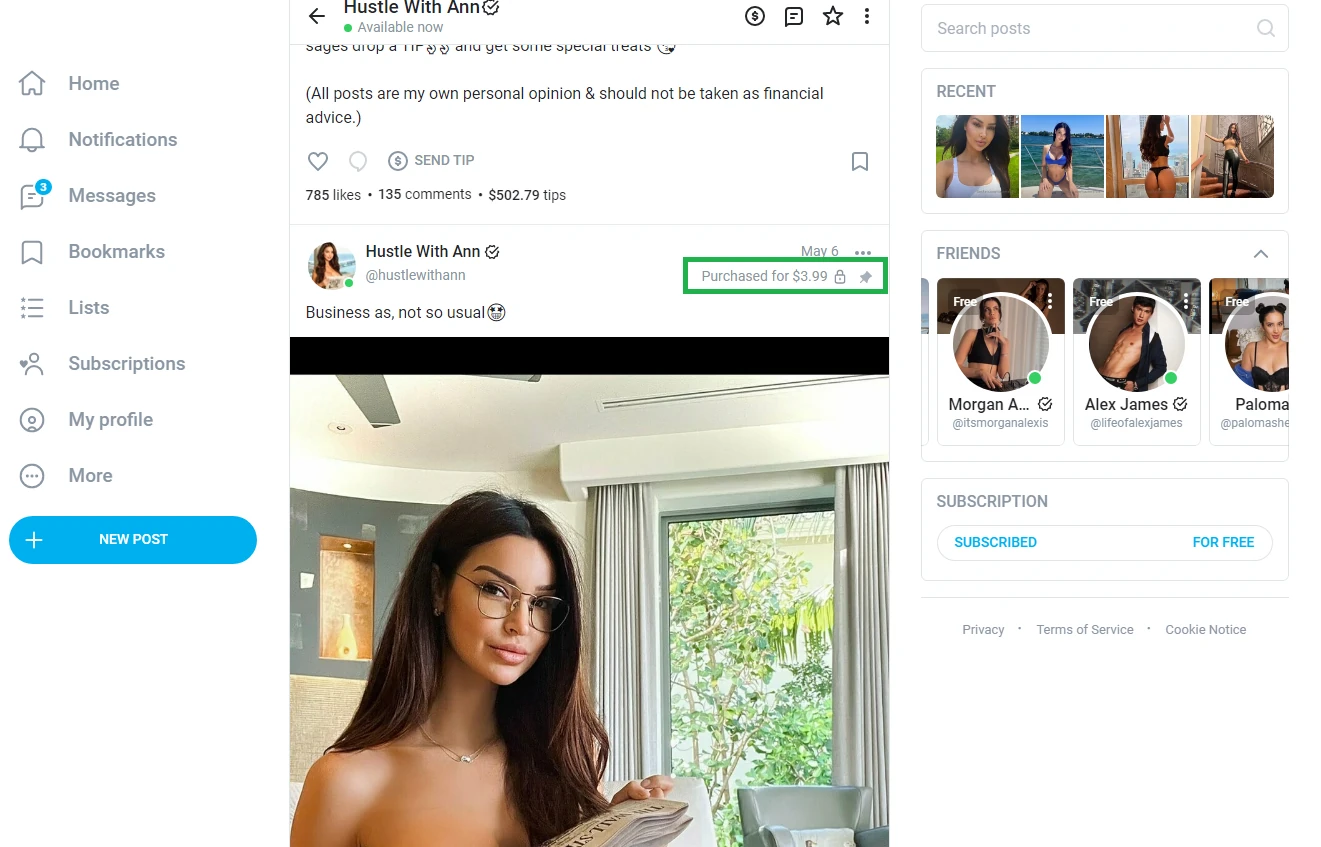
Доступ к публикациям получен. Теперь платный контент на OnlyFans доступен без ограничений.
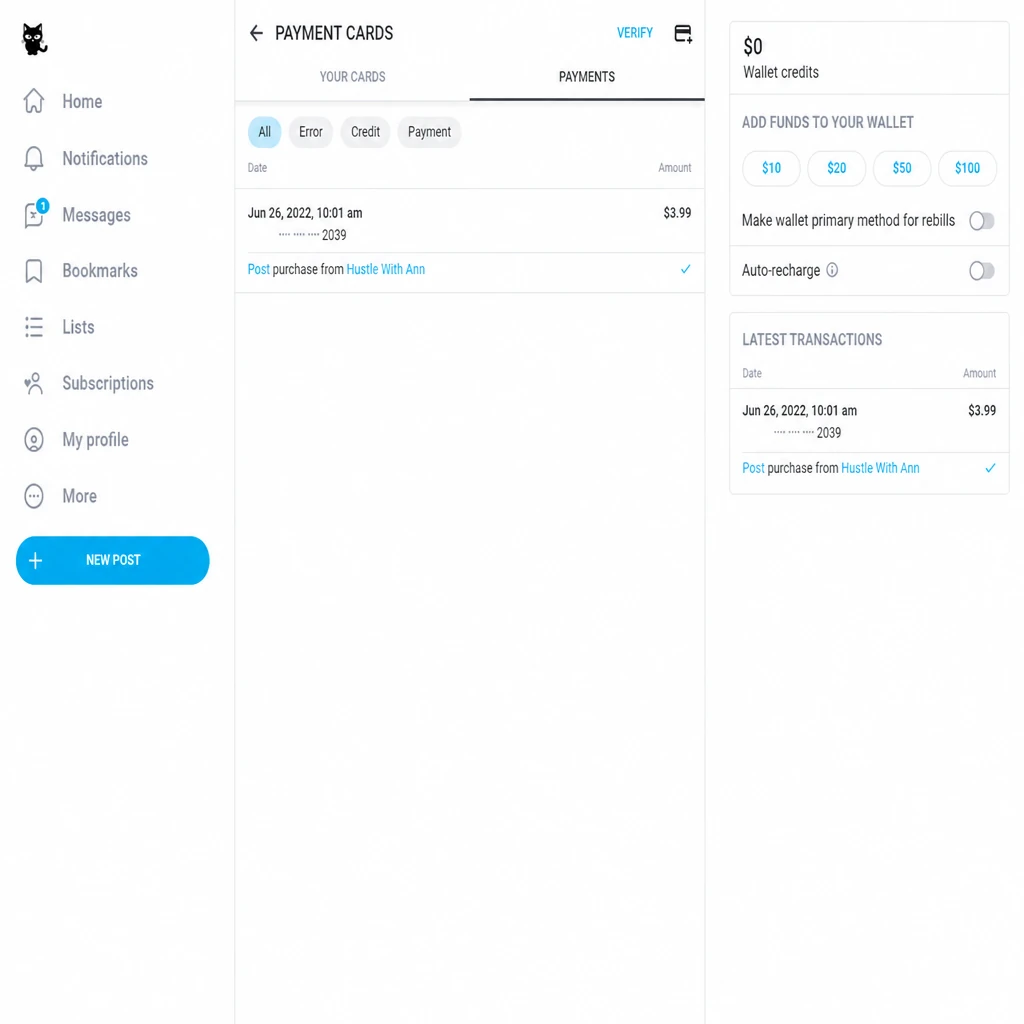
Транзакция прошла успешно. Сумма списания — 3,99 $.
Не забывайте использовать VPN с локацией, совпадающей с billing address карты. При первой транзакции у нас появилась ошибка «Successful liability shift for enrolled card is required», однако при повторной попытке всё прошло без проблем — в дальнейшем эта ситуация не повторялась.
Заключение
Желаем комфортных покупок онлайн! Если возникнут дополнительные вопросы, служба поддержки CatCard поможет решить любую ситуацию в индивидуальном порядке.
Этот способ оплаты проверен с виртуальными картами CatCard. Выпустить карту можно прямо в Telegram-боте CatCard.