Как оплатить OpenAI API ключ и пополнить аккаунт
OpenAI — платформа с мощными инструментами искусственного интеллекта: генерация текстов, анализ данных, создание чат-ботов, автоматизация рабочих процессов. Незаменима для разработчиков, предпринимателей, маркетологов и авторов, которым нужно ускорить работу и повысить качество результата.
В этом гайде разберём, как за несколько минут создать API ключ OpenAI, пополнить аккаунт и получить доступ к сервису без лишних сложностей.
Как оплатить OpenAI
Для успешной работы с OpenAI и другими зарубежными сервисами нужно сначала выпустить подходящую карту. С CatCard весь процесс занимает несколько минут.
Для оплаты OpenAI потребуется:
- Виртуальная карта CatCard.
- Аккаунт на OpenAI.
- Создать API ключ и пополнить кредиты.
Примечание. Перед выбором тарифа и выпуском карты ознакомьтесь с условиями возврата. По любым вопросам обращайтесь в службу поддержки CatCard.
Как получить виртуальную карту CatCard
CatCard — сервис выпуска виртуальных карт для оплаты зарубежных подписок, платформ и онлайн-покупок. Особенно востребован среди тех, кому нужен доступ к иностранным платёжным инструментам.
Для оплаты OpenAI подойдут карты «Карта для подписок» — они отлично подходят для оплаты подписок и цифровых услуг. Выпуск за несколько минут. Валюта — доллар США, автоматическая конвертация в другие валюты. Подробнее — в разделе Тарифы.
Как получить OpenAI API key: создание аккаунта
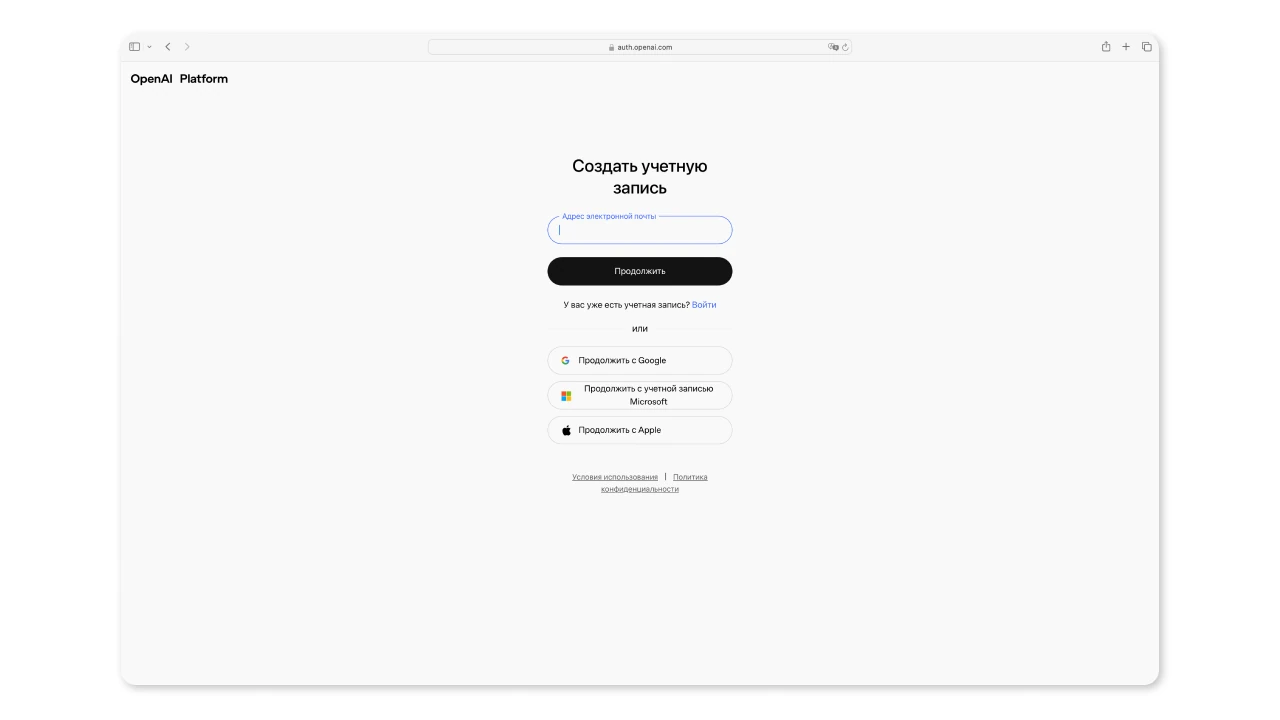
Прежде чем перейти к генерации API ключей и пополнению, необходимо создать аккаунт на платформе OpenAI. Регистрация занимает несколько минут — можно авторизоваться через email или Google.
Примечание. Этот раздел обязателен для тех, у кого аккаунта на OpenAI ещё нет.
Как создать API ключ OpenAI
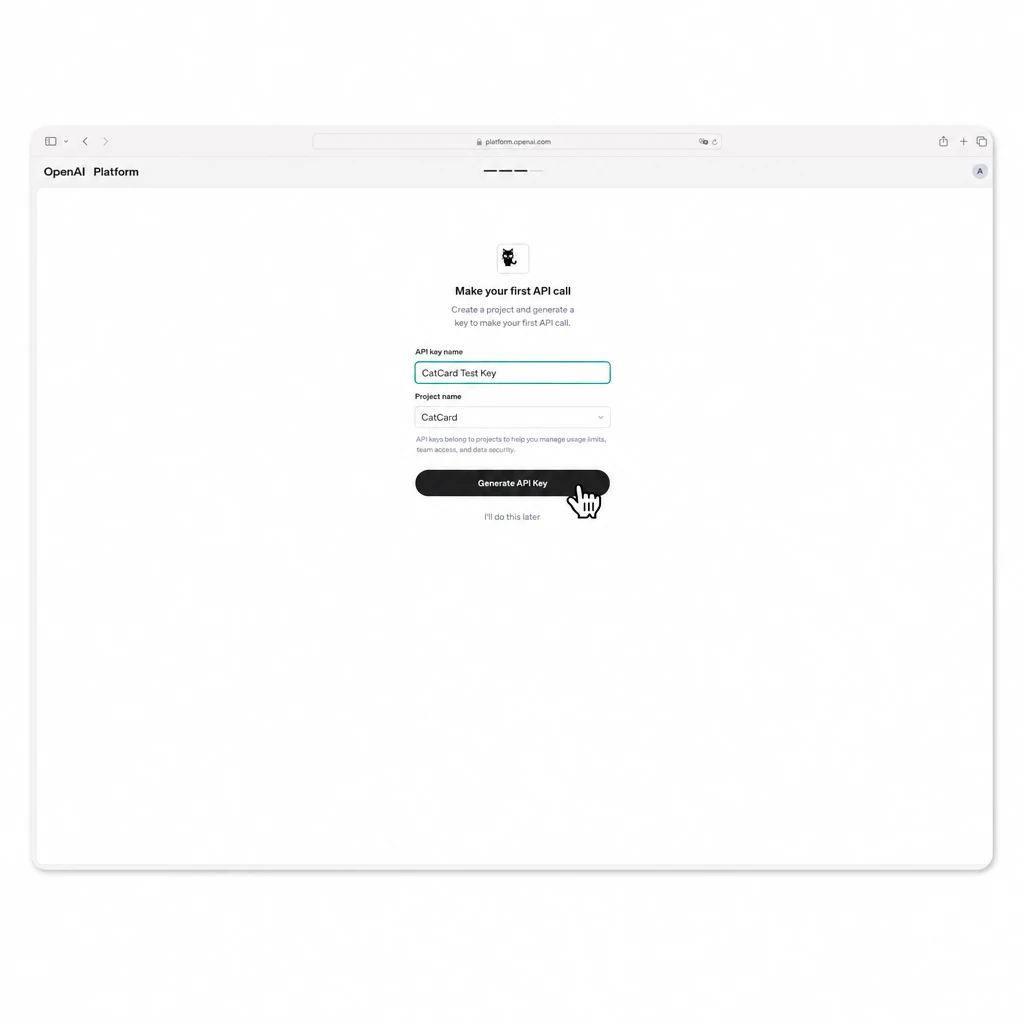
После добавления команды (или пропуска этого шага) можно приступать к созданию API ключа. Алгоритм неизменен для любого типа деятельности организации.
Примечание. При привязке нового способа оплаты используйте VPN с локацией, соответствующей billing address вашей виртуальной карты.
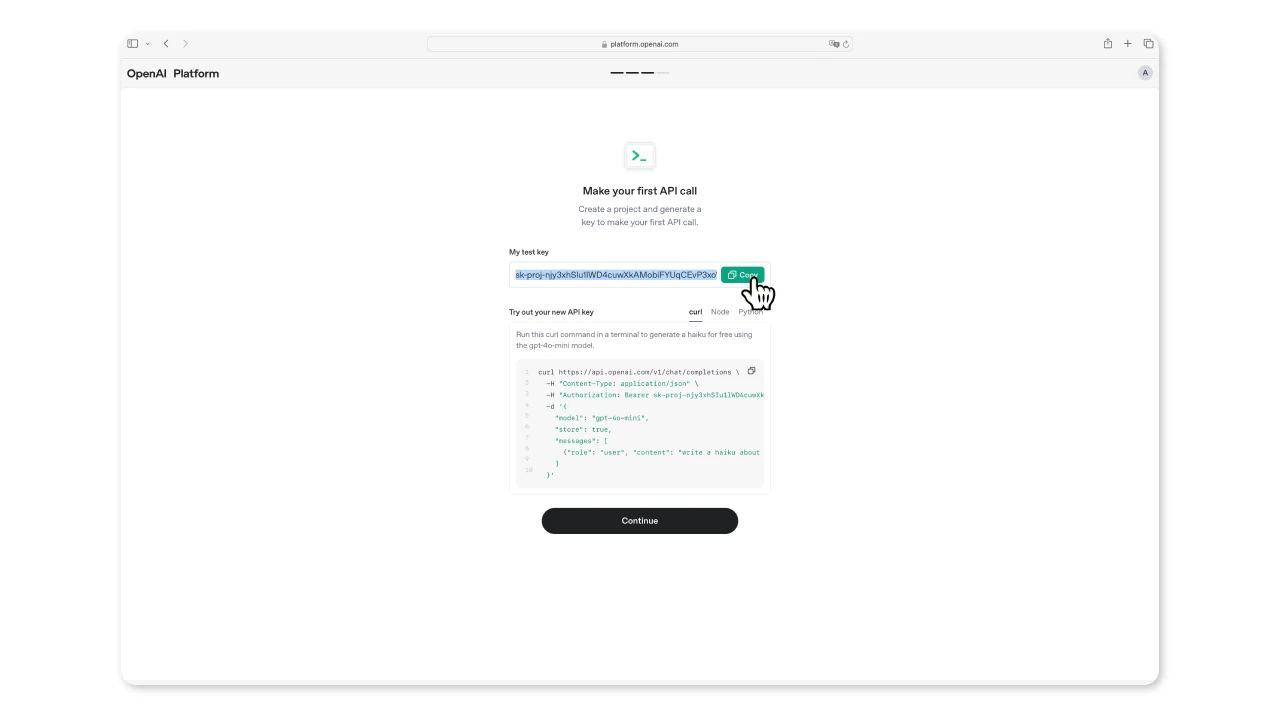
Важно. Обязательно сохраните ключ кнопкой «Copy». После закрытия этой страницы ключ больше не будет доступен для просмотра или редактирования.
Как пополнить баланс OpenAI: покупка кредитов
После создания API ключа для начала работы нужно пополнить кредиты.
Примечание. Без этого шага ключ не будет работать — доступ к API оплачивается исходя из объёма запросов.
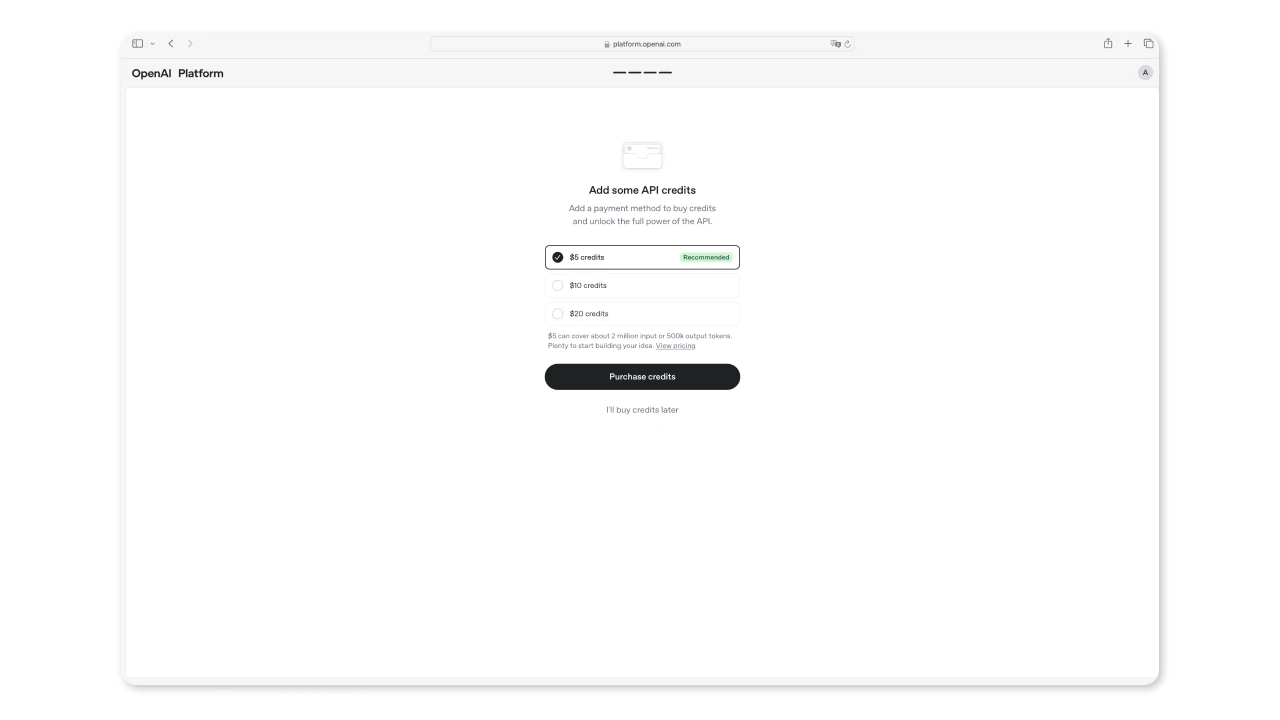
Важно. Не выбирайте опцию «I’m purchasing as business» — это приводит к холдированию 5 $ на карте на срок до 7 рабочих дней за привязку карты.
Если выбрали «I’ll buy credits later»
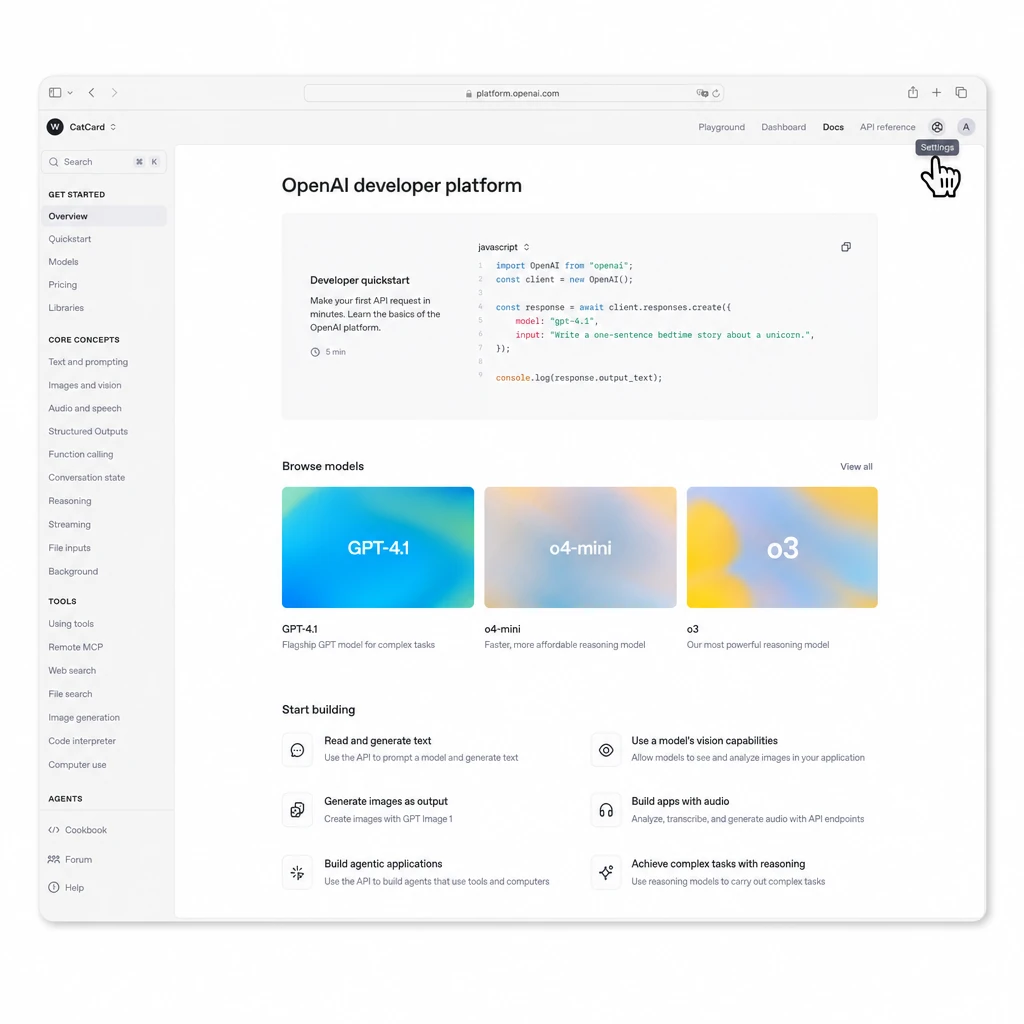
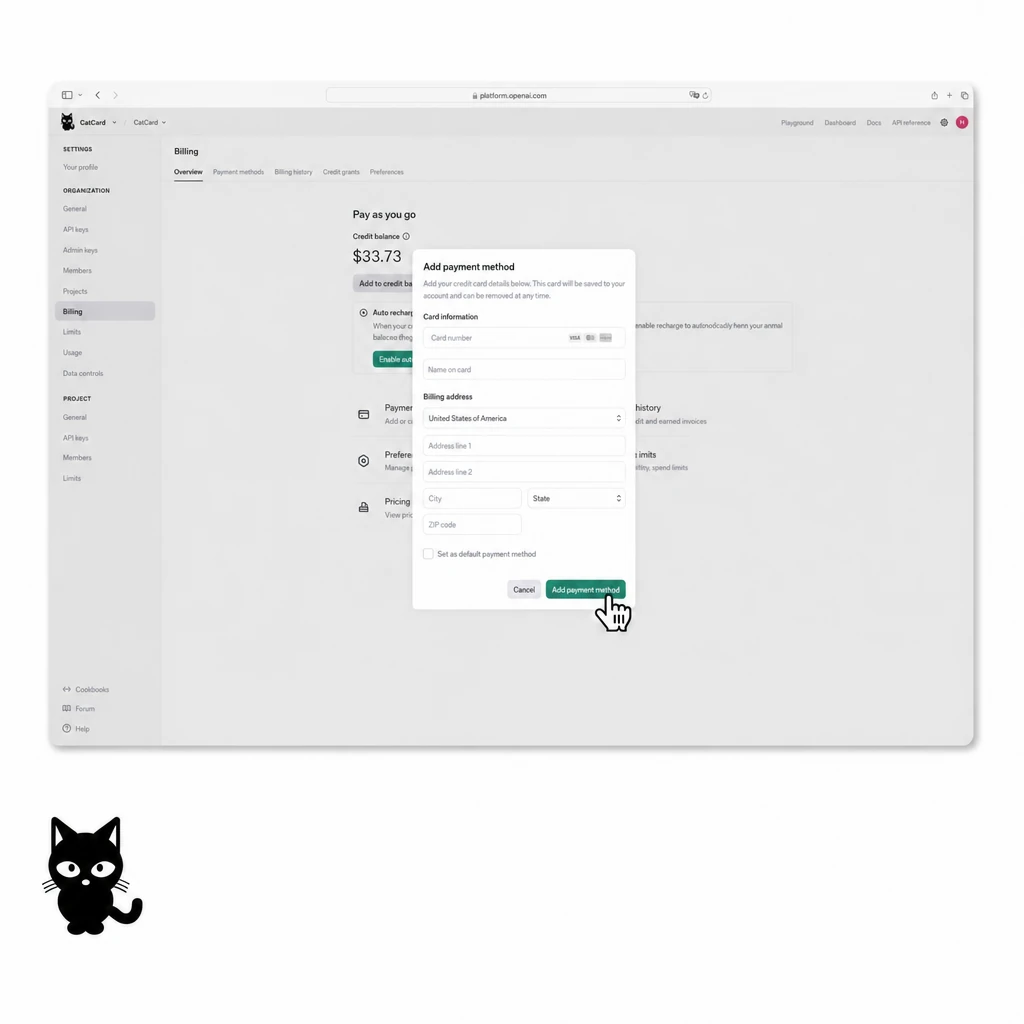
Важно. При пополнении аккаунта не выбирайте «Set as default payment method» — это также приводит к холдированию 5 $ за привязку карты по умолчанию на срок до 7 рабочих дней.
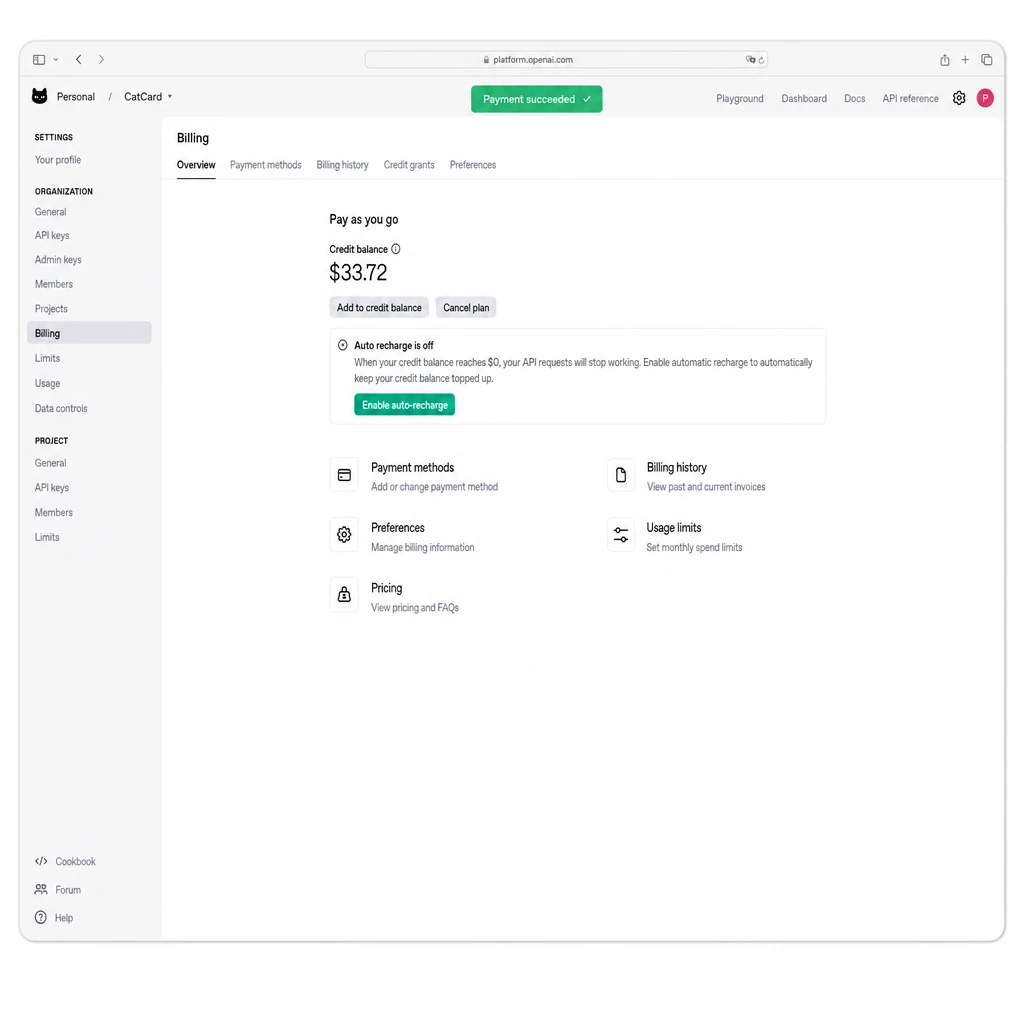
Если оплата прошла успешно, откроется вкладка Billing с уведомлением «Payment successful!». Кредиты немедленно зачисляются на аккаунт. Обновите страницу для актуализации баланса.
Во вкладке «Billing History» можно убедиться в успешности платежа — нажмите «View» напротив транзакции для просмотра квитанции.
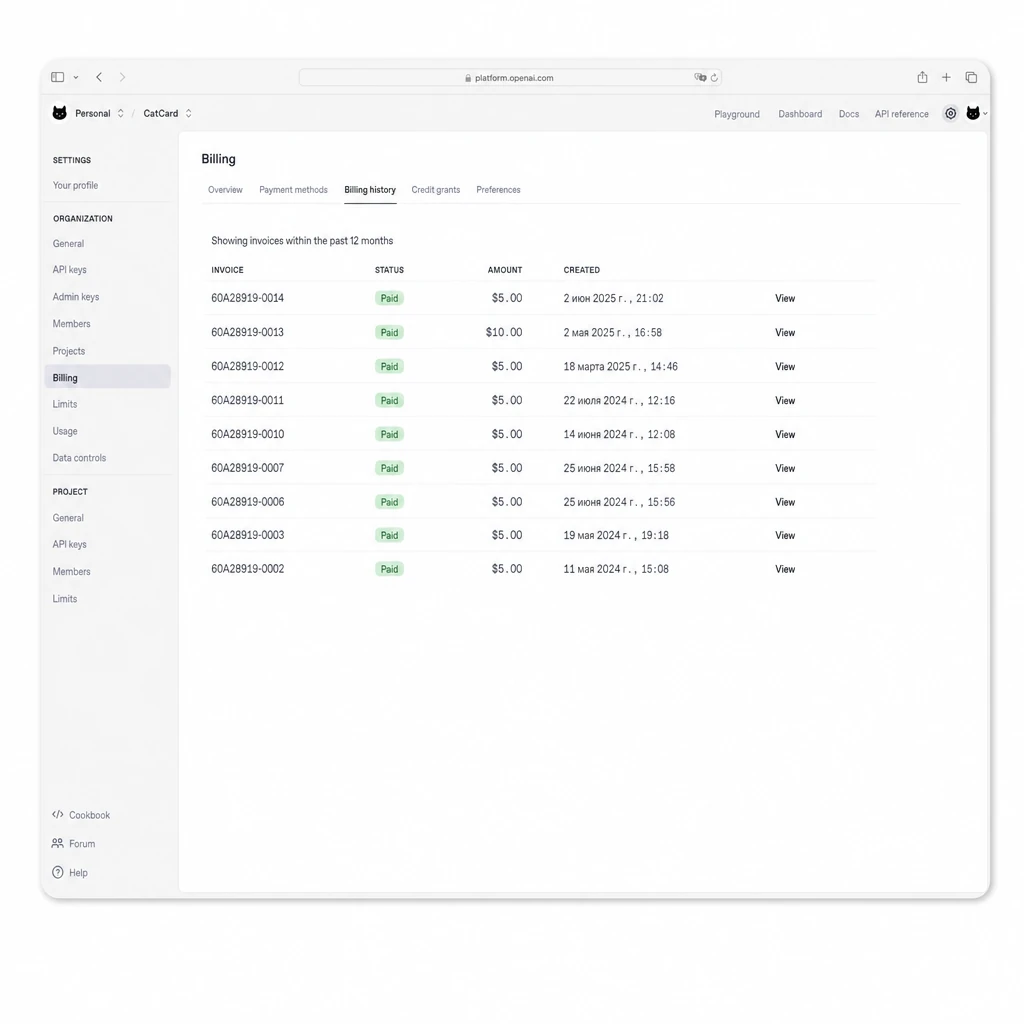
Уведомление о транзакции также придёт в бот CatCard, а на почту поступит чек об оплате.
Заключение
Теперь вы знаете, как пополнить баланс OpenAI и создать API ключ без лишних сложностей. В условиях постоянных изменений в цифровой среде важно иметь гибкие инструменты для платежей — CatCard предоставляет именно такое решение.
Ознакомиться со всеми возможностями карт CatCard и оформить карту можно в разделе Тарифы или прямо в Telegram-боте CatCard.
Желаем приятного использования и удачных покупок!