Как купить подписку Figma в 2026 году через виртуальную карту

Зачем нужна платная подписка Figma
Figma — один из самых востребованных инструментов для разработки интерфейсов и совместной работы над дизайн-проектами. Бесплатного тарифа достаточно, чтобы познакомиться с платформой и закрыть базовые потребности. Однако профессиональным дизайнерам и командам рано или поздно потребуется платная подписка Figma: она открывает расширенные плагины, инструменты управления правами доступа и продвинутые возможности для совместной работы.
В этом руководстве мы разберём, как купить подписку Figma с помощью виртуальной карты CatCard — шаг за шагом, от регистрации аккаунта до подтверждения оплаты.
Что потребуется
Перед началом убедитесь, что у вас есть:
- Виртуальная карта CatCard (выпускается через @CatCardbot).
- Аккаунт на Figma (или готовность его создать).
- Геолокация, совпадающая со страной billing address карты.
Примечание. Ознакомьтесь с условиями возврата, прежде чем выбирать тариф и выпускать карту. Если возникнут вопросы — обращайтесь в поддержку CatCard.
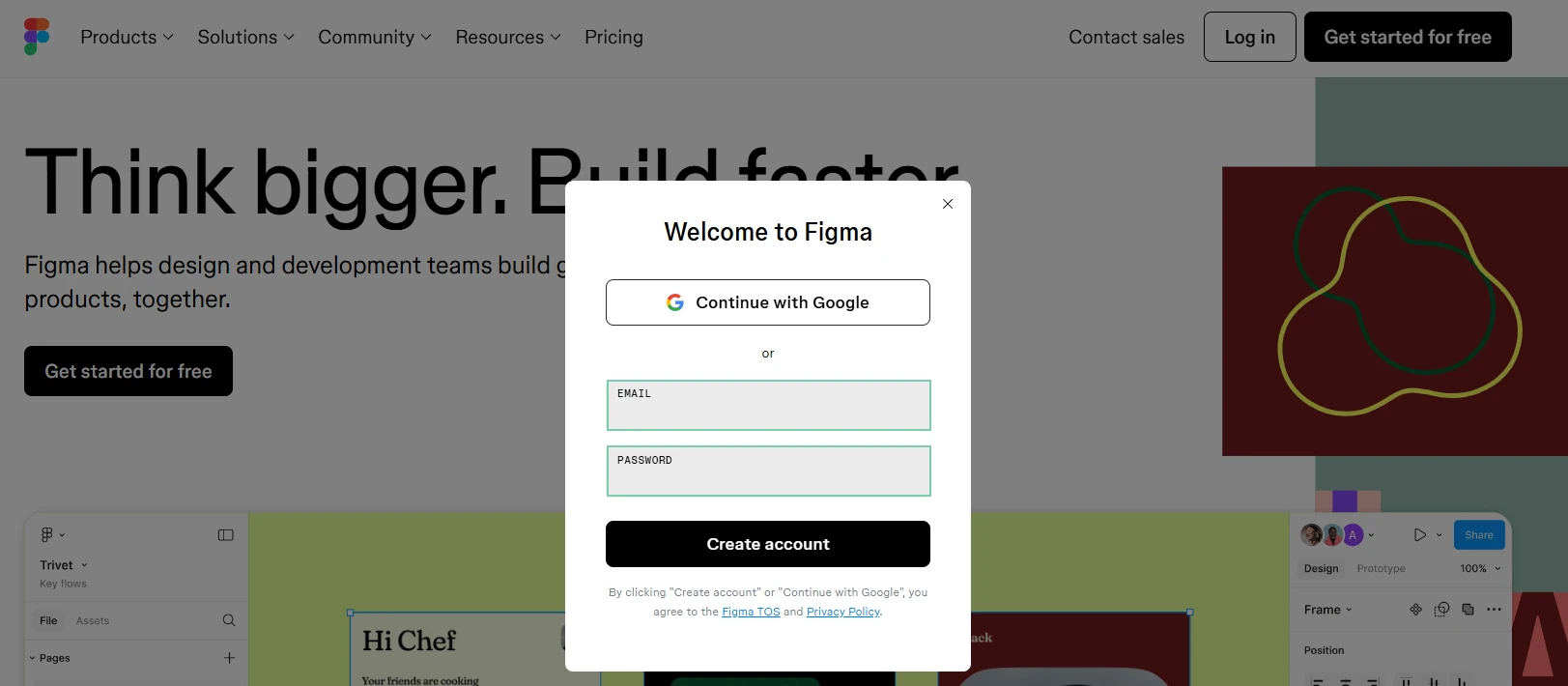
Обратите внимание: не рекомендуется использовать аккаунт Google для регистрации в Figma, поскольку Google может передавать данные о вашей геолокации, что нередко приводит к отклонению платежа.
Как получить виртуальную карту CatCard
CatCard — это сервис виртуальных карт, работающий в формате мини-приложения Telegram. Карта выпускается за несколько минут и сразу готова к онлайн-платежам.
Регистрация в Figma
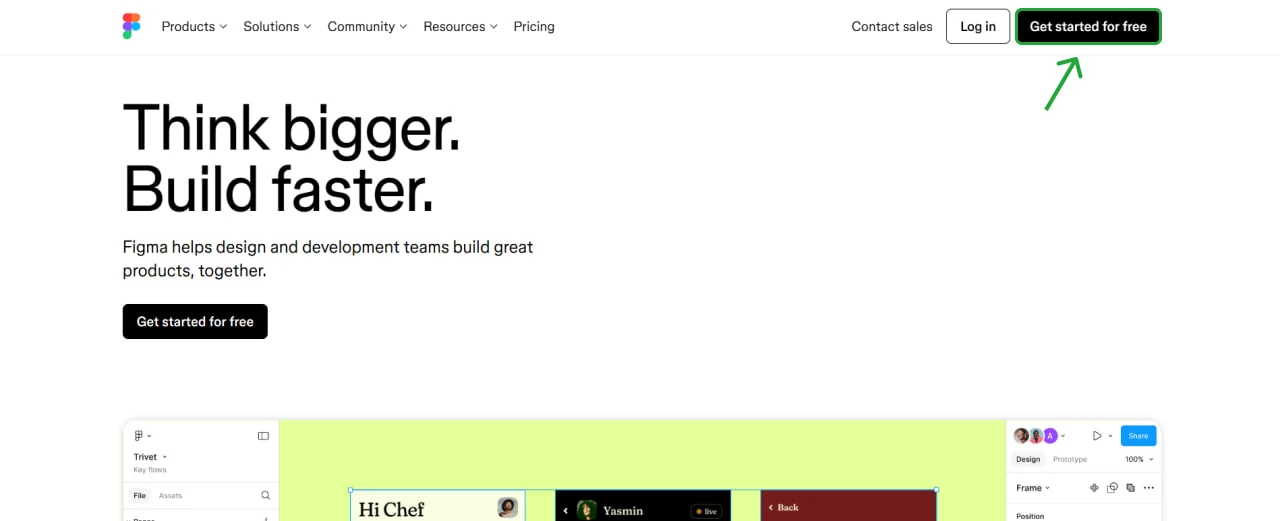
Если аккаунт в Figma уже есть, пропустите этот раздел. Для новых пользователей:
Оплата подписки Figma
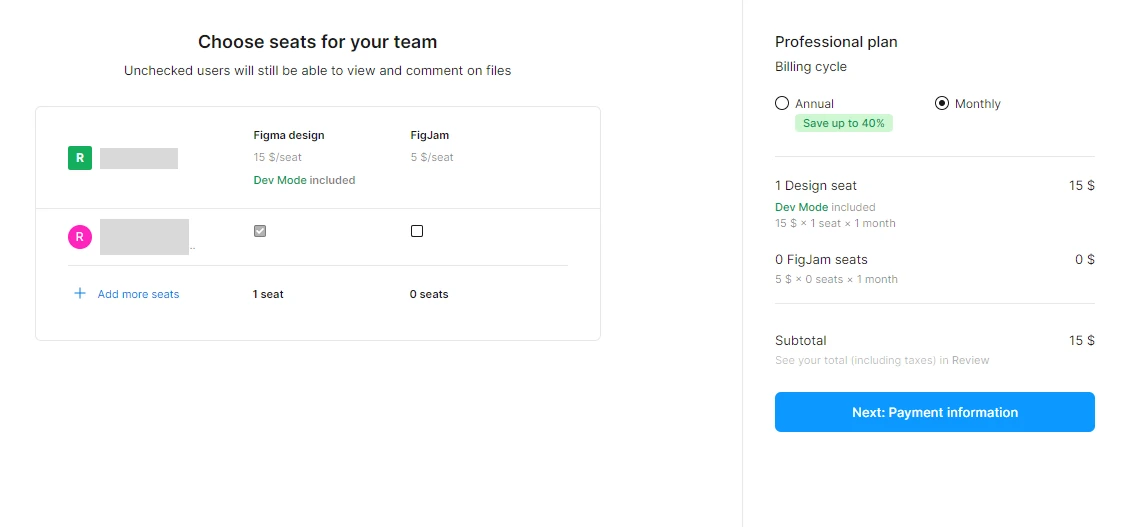
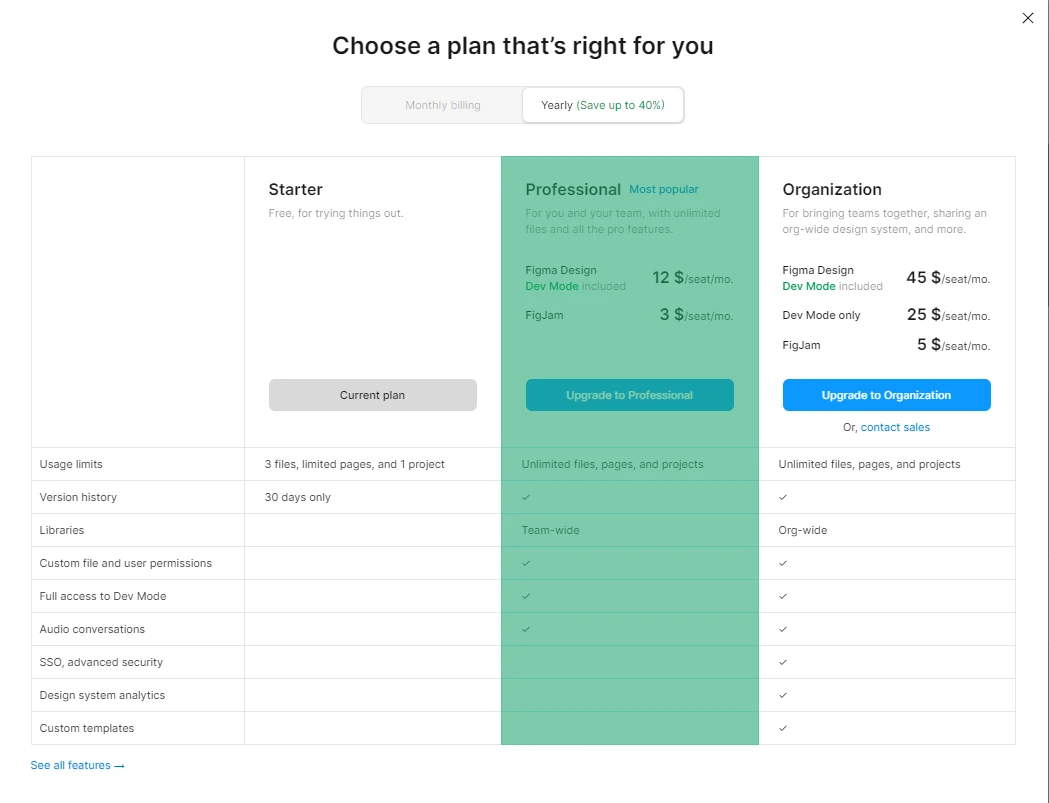
На следующем экране настройте параметры:
- Период оплаты — ежемесячно или за год вперёд (годовая оплата выгоднее).
- Количество мест — по умолчанию одно; добавьте больше, если работаете в команде.
- FigJam — доступен за отдельную плату, если нужны инструменты для совместного брейншторма.
После настройки нажмите «Next: Payment information».
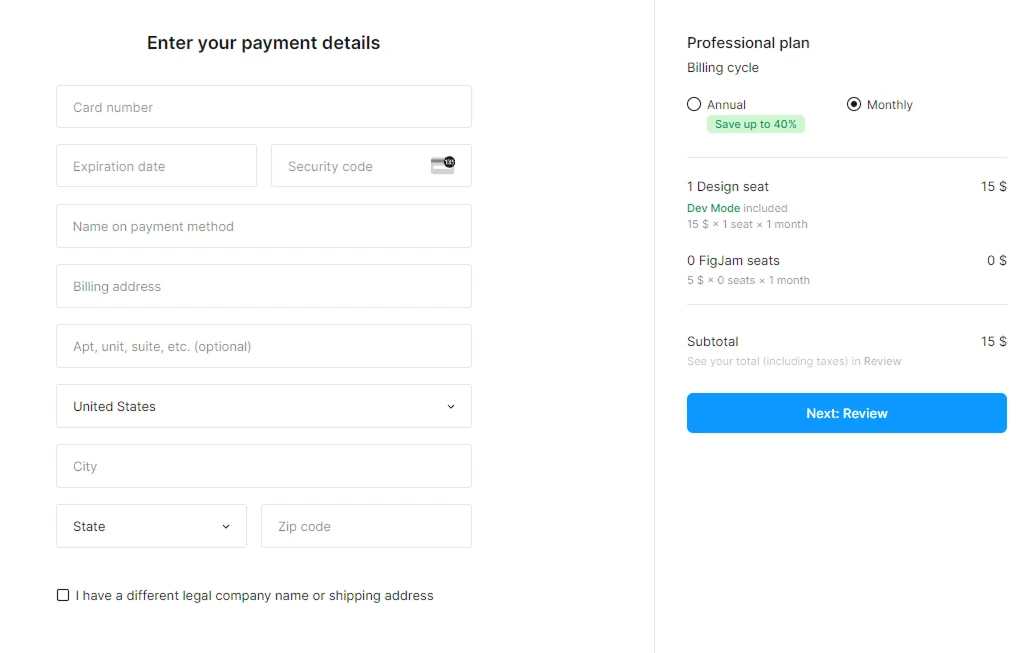
Заполните платёжную форму. Перед этим:
- Смените геолокацию (VPN) в соответствии с billing address вашей карты CatCard.
- Введите данные виртуальной карты: номер, срок действия, CVV.
- Заполните billing address — используйте те данные, что пришли вместе с картой.
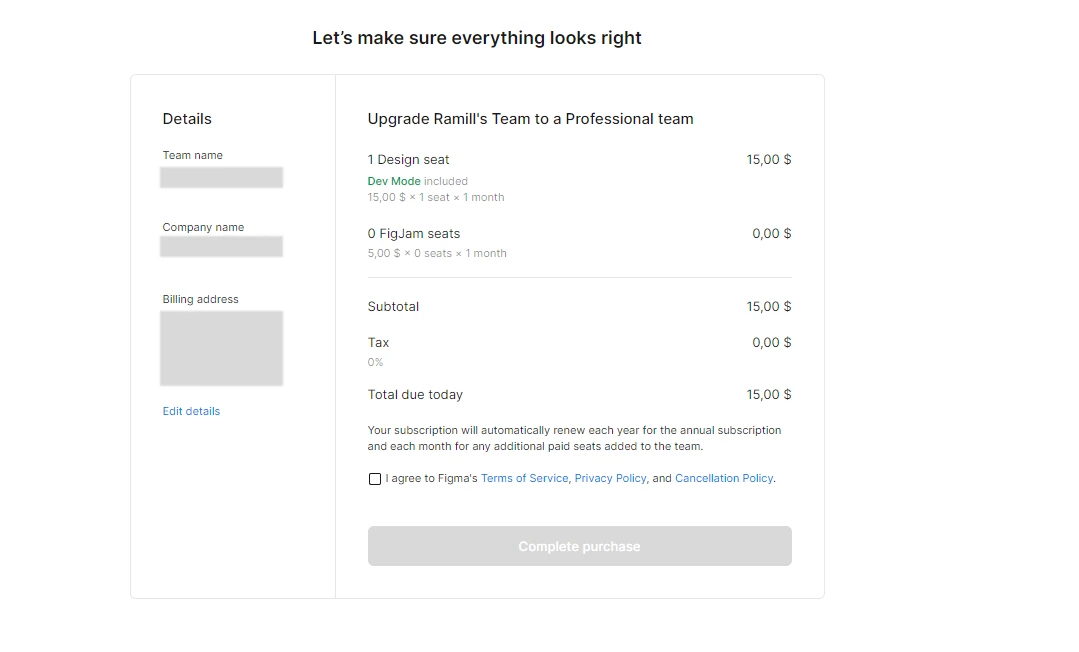
Нажмите «Next Review».
Заключение
Несмотря на ограничения, с которыми столкнулись пользователи при оплате зарубежных сервисов, удобные инструменты вроде CatCard позволяют продолжать работу с Figma без препятствий. Выпустите карту, пополните баланс и оформите нужный тариф — процесс занимает считанные минуты.
Если хотите узнать больше о возможностях CatCard, ознакомьтесь со всеми тарифами и условиями в мини-приложении @CatCardbot. Удачных покупок!