Как оплатить подписку iCloud виртуальной картой CatCard
App Store — официальная площадка Apple для загрузки приложений, оформления подписок и покупки цифровых сервисов компании. Карты CatCard принимаются в App Store без ограничений: с их помощью удобно оплачивать приложения, подписки, а также сервисы iCloud и iTunes.
Этот метод оплаты служит полноценной альтернативой Apple Card и отлично подходит для приобретения любого контента в официальном магазине Apple. Мы лично проверили работу виртуальной карты при оплате iCloud и готовы поделиться подробным руководством.
Что потребуется для оплаты в App Store
Процедура смены региона вашего Apple Store занимает совсем немного времени.
Для совершения покупок в Apple Store вам понадобится:
- Виртуальная карта зарубежного банка (можно получить через @CatCardbot)
- Смена страны в настройках App Store
Важно! При подключении виртуальной карты в App Store выбирайте регион Великобритания. Перед сменой страны обязательно потратьте остаток на счёте магазина и отмените активные подписки. Подробные условия — на официальном сайте Apple.
Как выпустить виртуальную карту CatCard
CatCard — сервис виртуальных карт иностранных банков, позволяющий оплачивать зарубежные подписки, цифровые сервисы и покупки в интернете из любой точки мира.
Шаг 1. Как оплатить iCloud: инструкция по шагам
1.1. Смена страны в Apple Store
Весь процесс подключения виртуальной карты состоит в том, чтобы правильно сменить регион магазина Apple Store в нужном порядке действий.
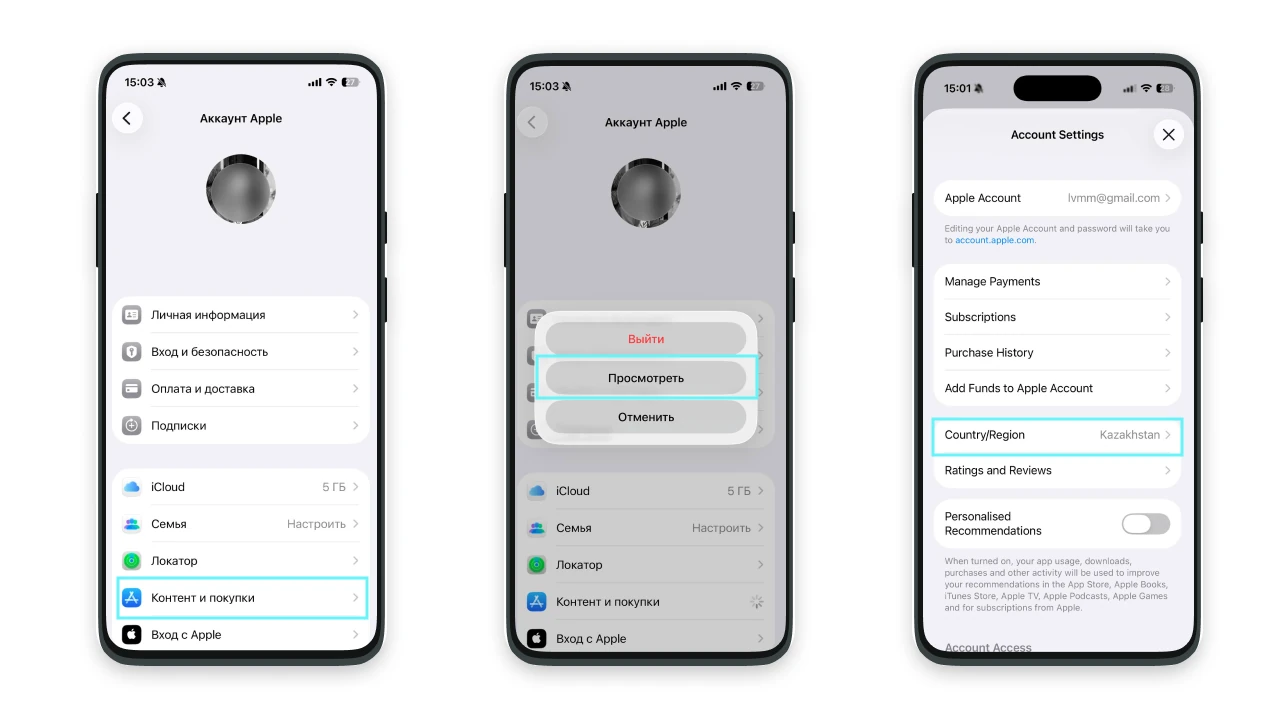
Смена страны выполняется в настройках iPhone в разделе «Контент и покупки» → «Посмотреть». Обратите внимание: в раздел «Оплата и доставка» на этом этапе заходить не нужно. Далее переходим в «Страна и регион» (или «Country/Region») — именно там меняем локацию.
Важно! При смене региона выбирайте США или Великобританию. Email должен быть зарегистрирован на зарубежном домене, либо используйте iCloud при создании нового аккаунта.
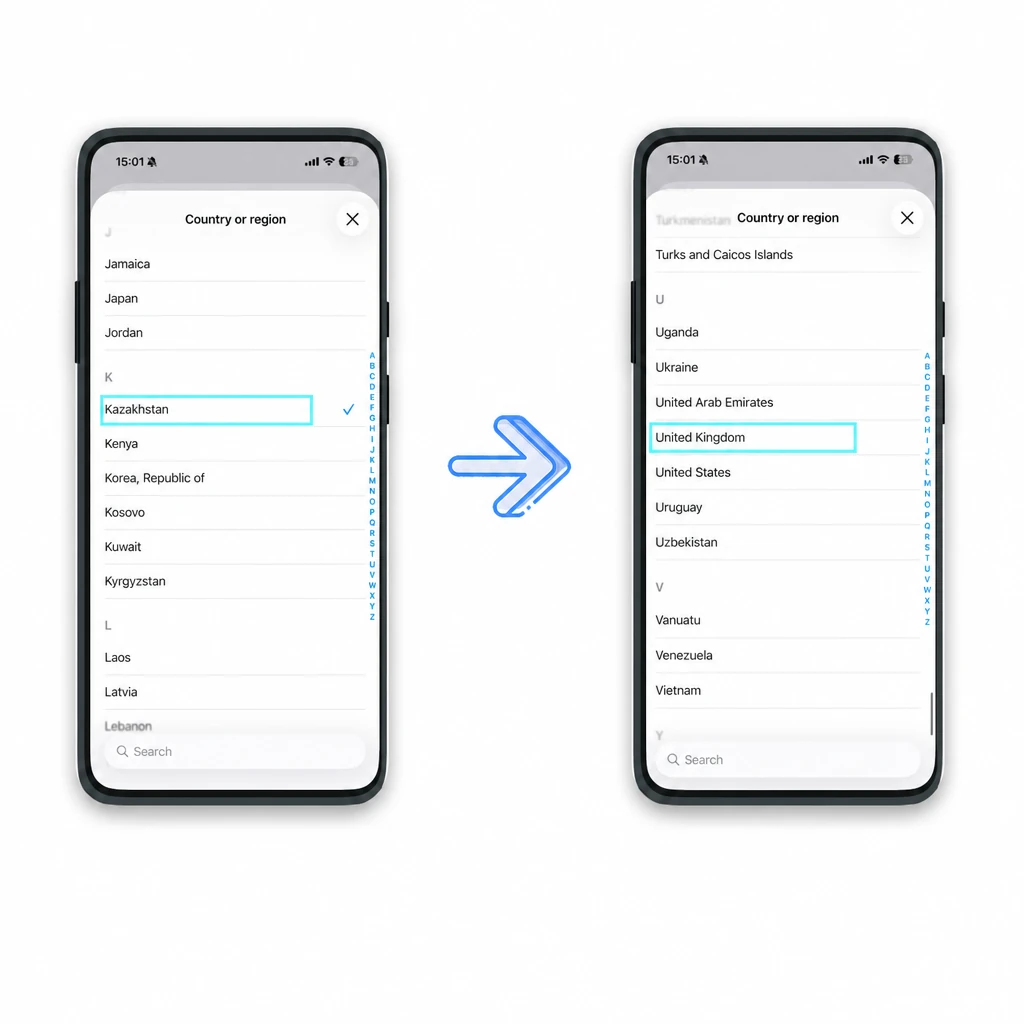
Находим из списка нужный регион — Великобритания — и подтверждаем выбор.
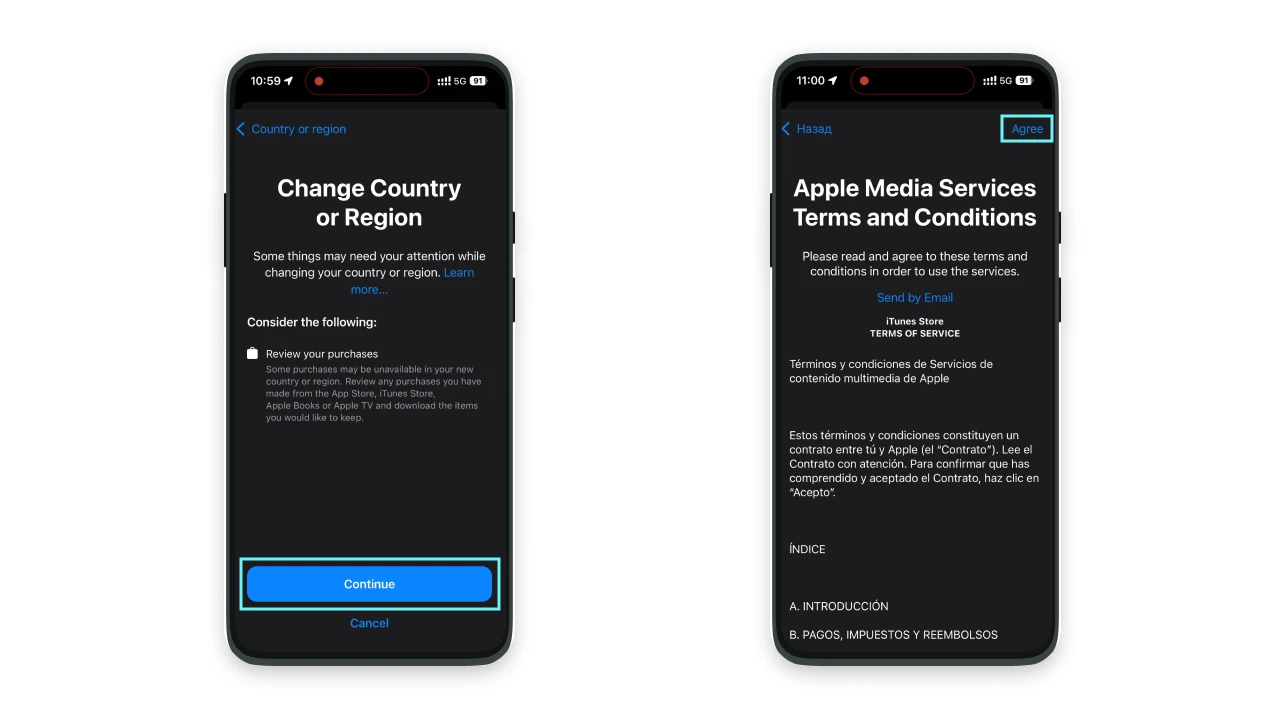
Нажимаем «Continue» и принимаем все условия пользовательского соглашения. На этом смена страны в App Store завершена.
→ Официальная инструкция Apple: «Изменение страны или региона для идентификатора Apple ID»
1.2. Заполнение адреса выставления счёта
Следующий шаг — ввод данных биллингового адреса для App Store. Биллинг Великобритании можно запросить у службы поддержки @CatCardBot или найти в базе знаний CatCard.
В разделе «Способ оплаты» на данном этапе ничего не меняем — работаем только с адресом. Вводим имя и фамилию латинскими буквами, заполняем биллинговый адрес. В поле номера телефона указываем любой номер с кодом Великобритании — он используется только формально, звонков и SMS на него не будет.
Проверяем все данные и нажимаем «Done» / «Готово».
1.3. Ввод реквизитов виртуальной карты
Это финальный этап настройки — добавление платёжных данных карты для покупок в Apple Store.
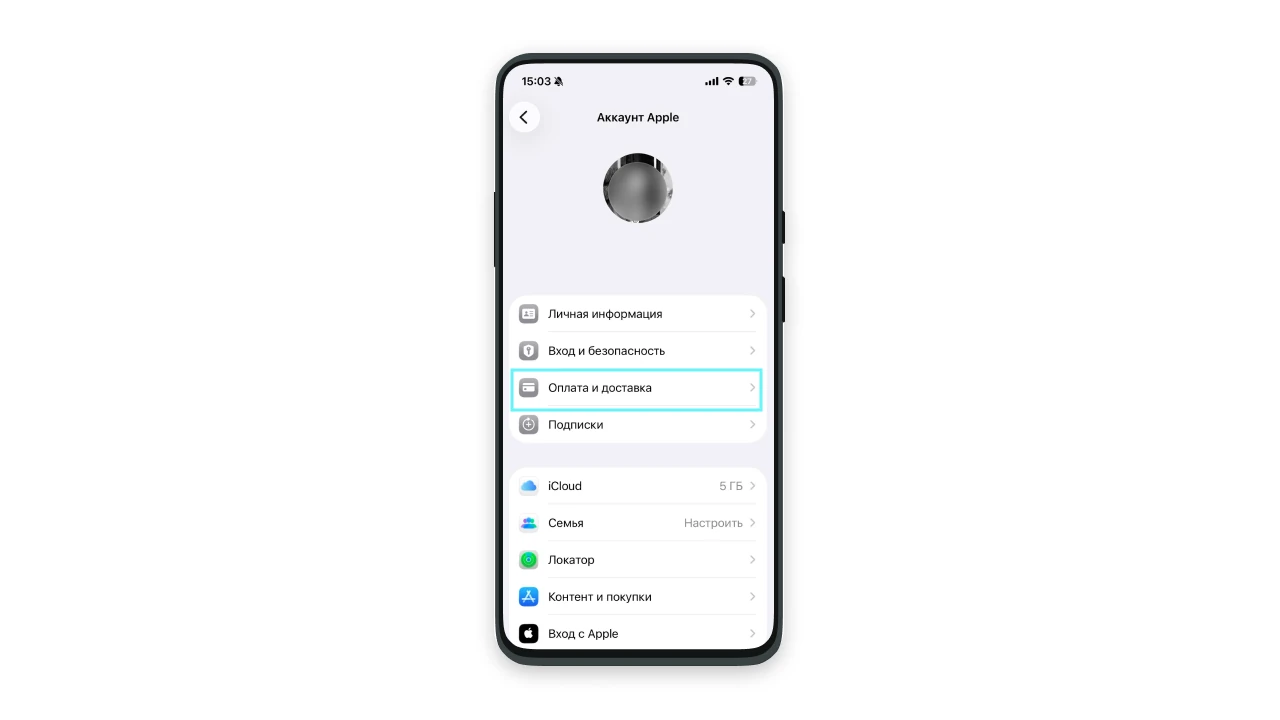
Открываем настройки и переходим в раздел «Оплата и доставка». Вводим реквизиты виртуальной карты. В поле получателя счёта можно указать имя и фамилию латиницей, как в загранпаспорте.
Важно! Год срока действия вводится в 4-значном формате (например, 2028). Двузначный формат вызывает ошибку привязки — убедитесь, что вводите год правильно.
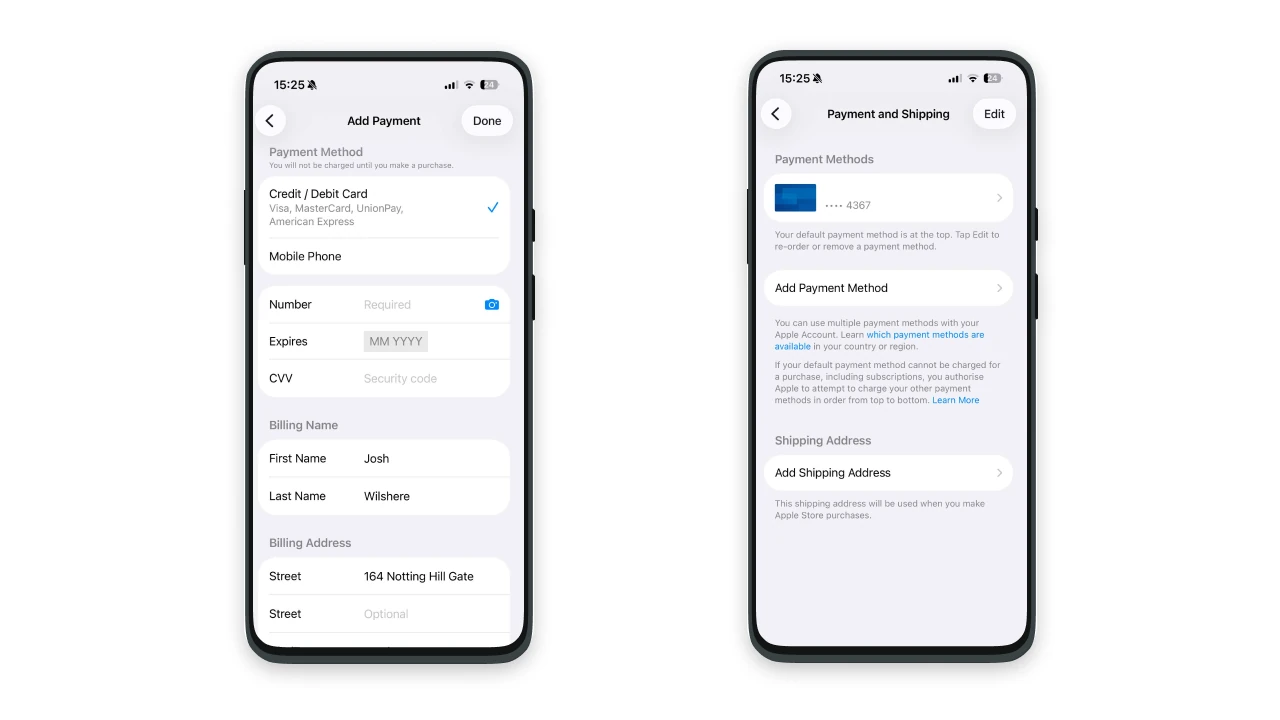
Если всё заполнено верно, карта привяжется без ошибок и вы сможете начать покупки в App Store.
Шаг 2. Оплата iCloud
После привязки карты остаётся только совершить покупку. Протестируем её на примере расширения облачного хранилища Apple iCloud.
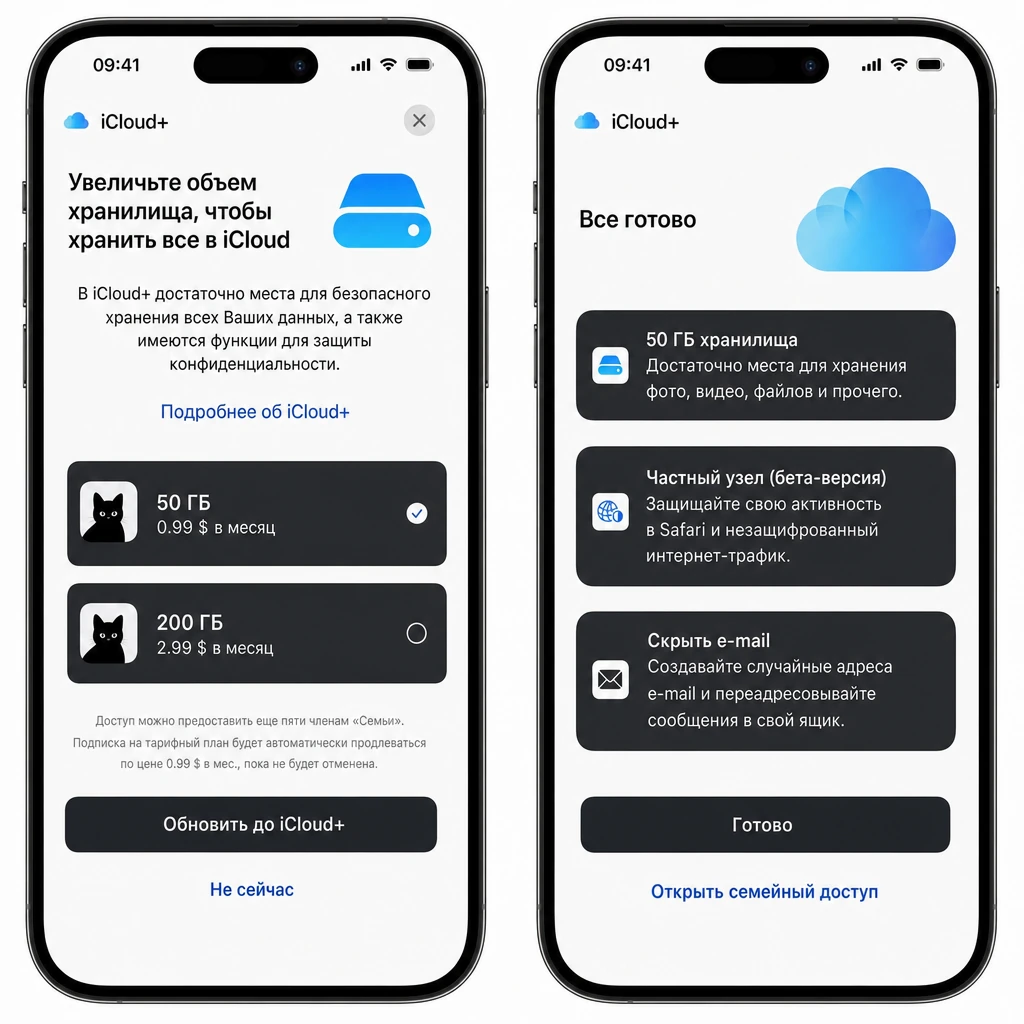
Выбираем объём хранилища — например, 50 ГБ — и нажимаем «Оплатить».
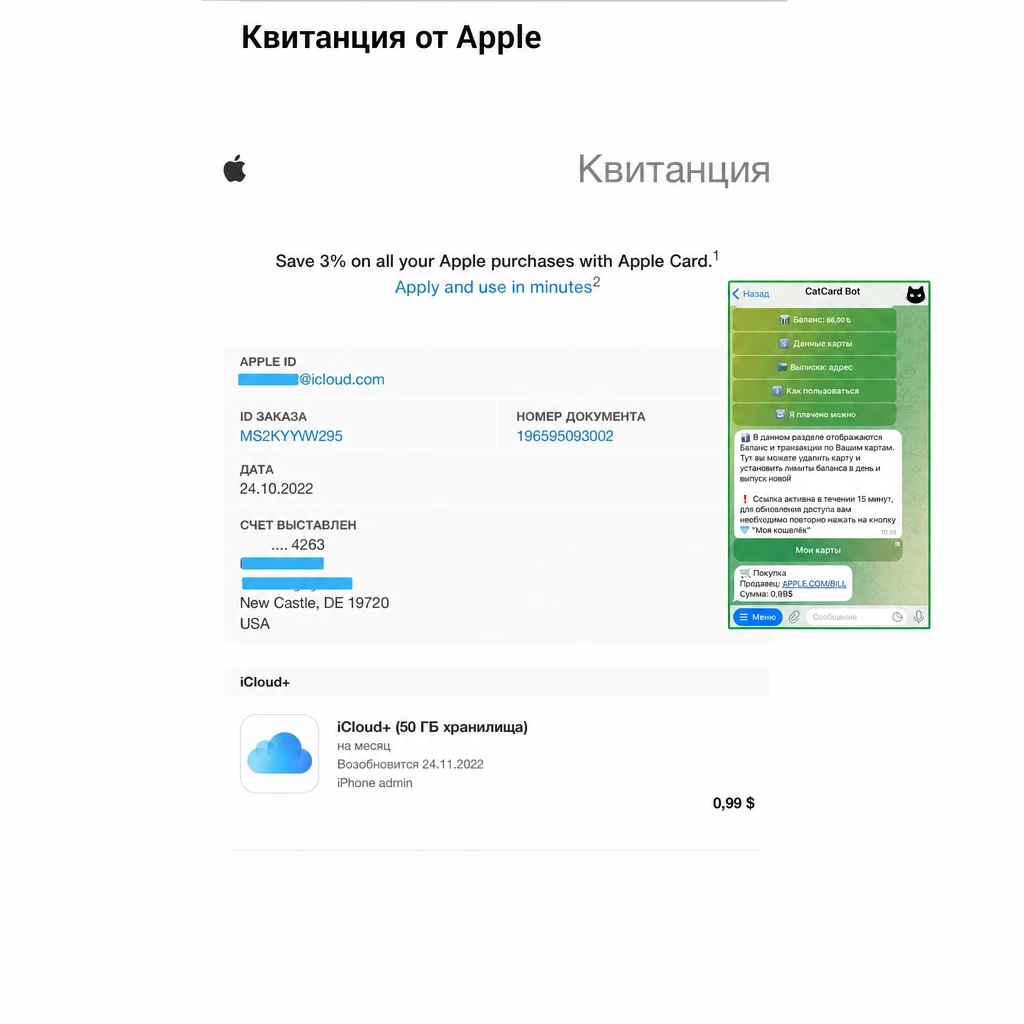
Квитанция об оплате отправляется на указанный email. Telegram-бот @CatCardbot пришлёт уведомление об успешном списании.
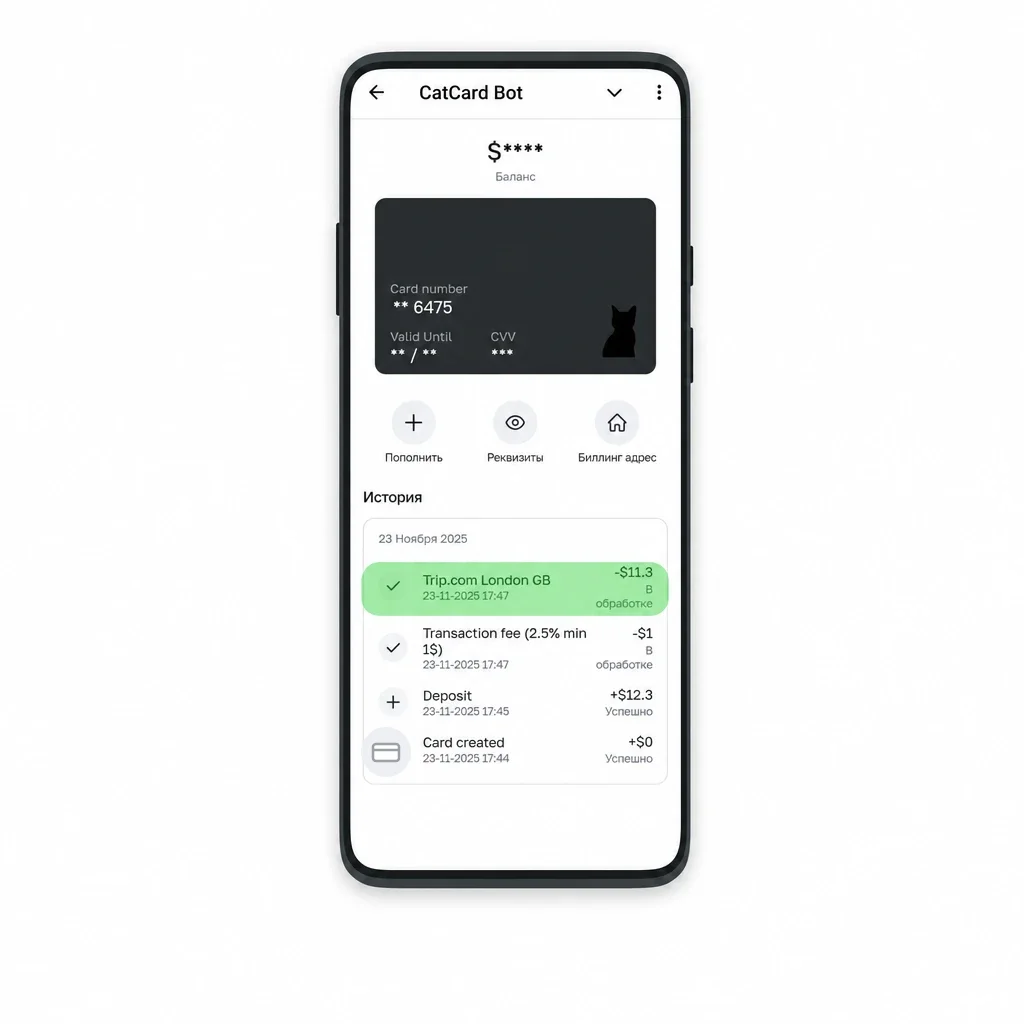
Отслеживать покупки удобно прямо в боте @CatCardbot — особенно если у вас несколько активных подписок.
Шаг 3. Оплата Apple Music через iTunes
После привязки карты с американским регионом становится доступна подписка Apple Music.
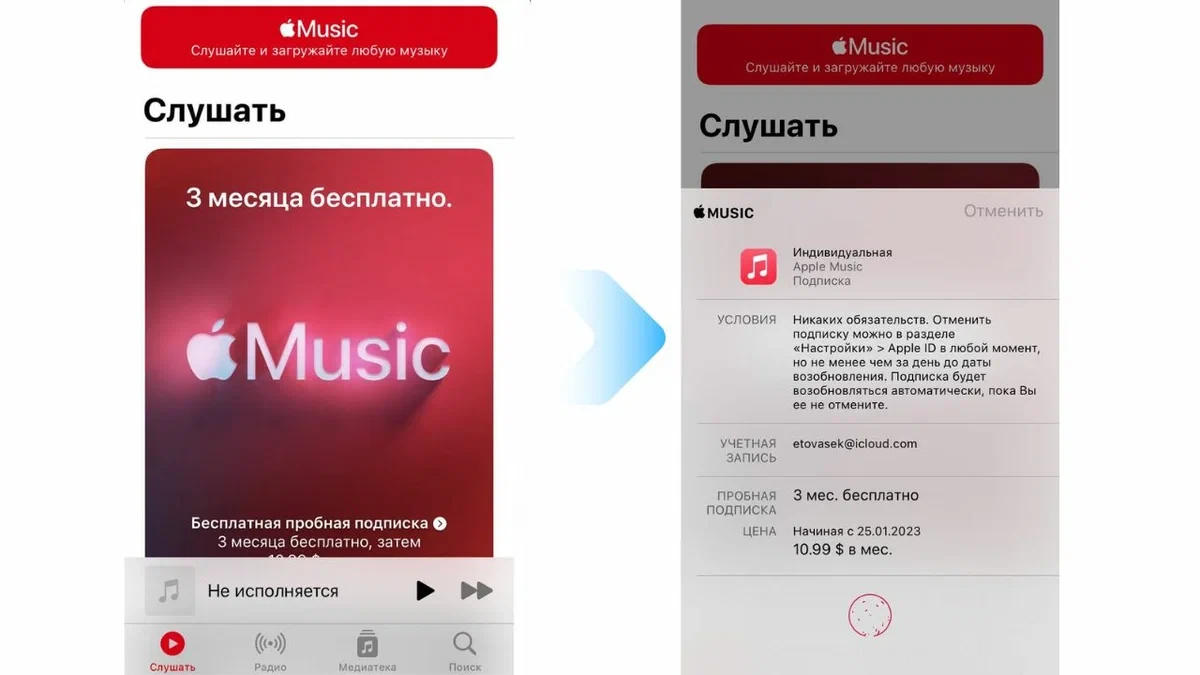
В том числе открывается бесплатный пробный период на 3 месяца. Стоит учитывать, что из-за смены региона ранее накопленная медиатека может стать временно недоступной.
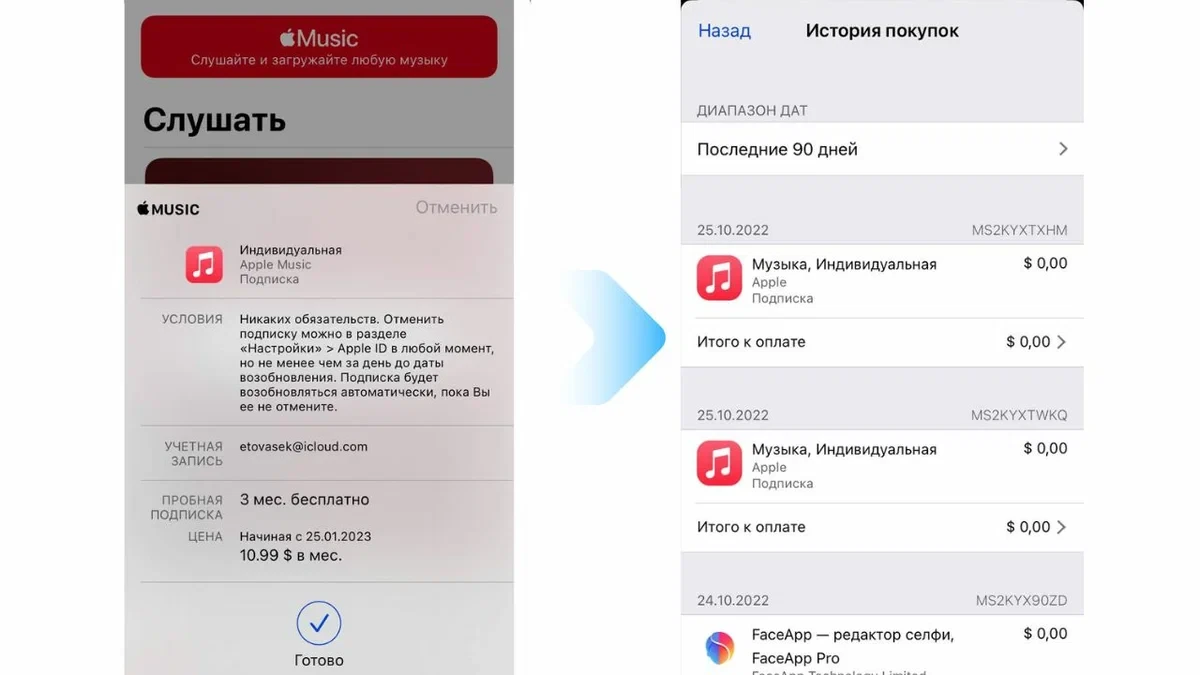
Карта прошла верификацию, и iTunes теперь открыт для покупок. Дополнительно мы проверили покупку сторонних приложений — всё прошло успешно.
Итог
Виртуальная карта CatCard позволяет без сложностей оплачивать любые сервисы Apple из России и других стран. Если у вас возникнут вопросы в процессе настройки, служба поддержки @CatCardBot всегда готова помочь.