Как оплатить приложение и игру в Google Play в 2026 году
Пользователи Google Play по всему миру всё чаще задаются вопросом, как без лишних трудностей оплачивать покупки в магазине приложений Google. В этой инструкции мы разберём все ключевые сценарии: как оплатить Google Play, как приобрести приложение или игру, как пополнить баланс в 2026 году.
Мы также рассмотрим, как добавить способ оплаты в Google Play и управлять несколькими картами — всё это важные аспекты комфортного использования сервиса.
Внимание. Метод проверен на тысячах пользователей и работает при точном соблюдении всех условий инструкции. Ознакомьтесь с условиями возврата перед покупкой карты в боте @CatCardbot.
Для оплаты в Google Play потребуется:
- Виртуальная карта зарубежного банка
- VPN или приложение с геолокацией США — чтобы запросы к платёжной системе проходили успешно
- В отдельных случаях: новый Google-аккаунт (если старый был привязан к другому региону)
Как получить виртуальную карту CatCard
CatCard — сервис виртуальных карт иностранных банков для оплаты зарубежных подписок, приложений и цифрового контента.
Привязка карты к Google Pay
Начнём с добавления виртуальной карты в платёжный аккаунт Google. На этом этапе понадобится войти в личный кабинет Google, ввести реквизиты карты и заполнить биллинговый адрес. Адрес обязательно должен соответствовать Соединённым Штатам, поскольку используется карта американского банка.
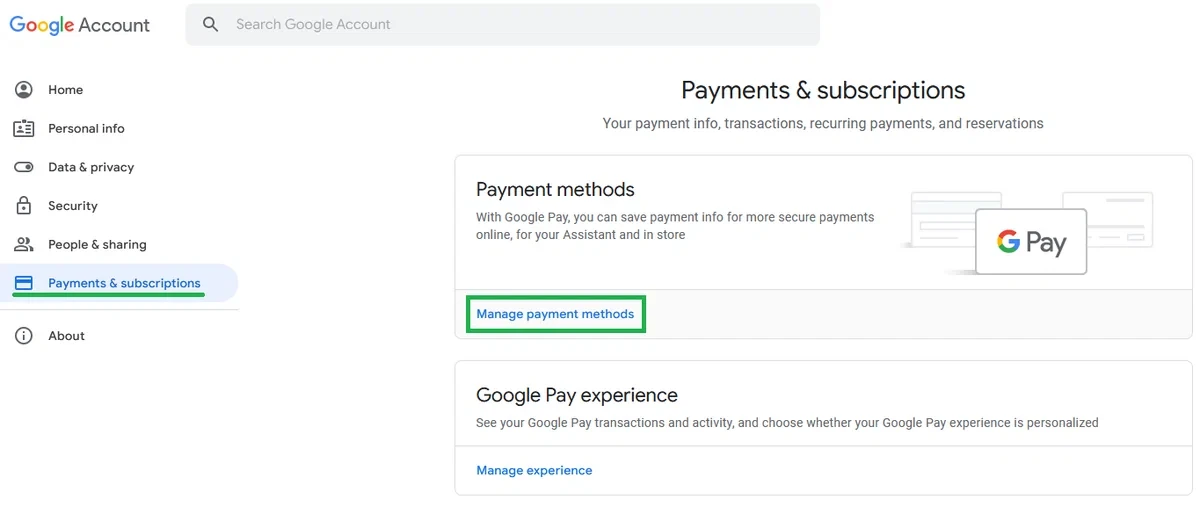
Переходим последовательно: «Управление аккаунтом Google» → «Платежи и подписки» (Payment & subscriptions) → «Способы оплаты» (Manage payment methods).
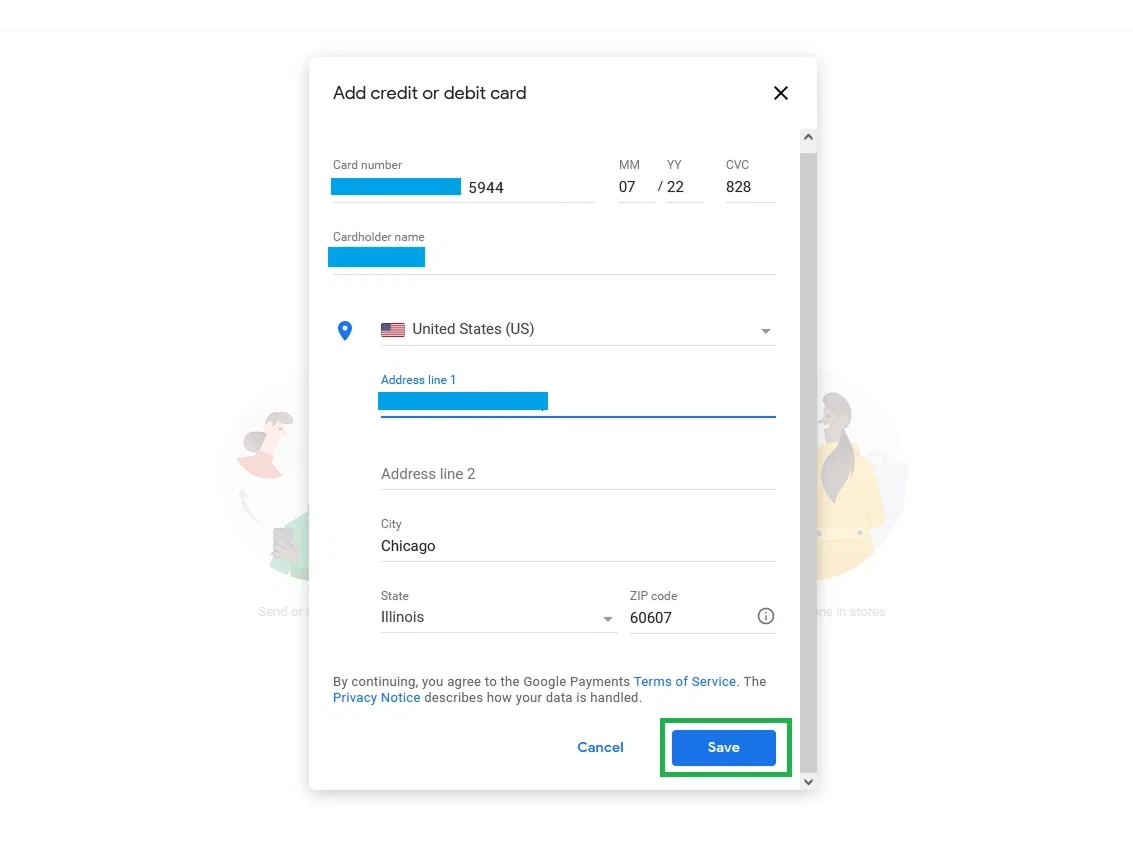
Если карта ещё не привязывалась, Google сразу предложит форму для ввода данных. Заполняем биллинговый адрес и нажимаем «Save».
Важно! Если нужно отвязать старую карту или создать новый платёжный профиль — сделайте это заранее, до добавления карты CatCard.
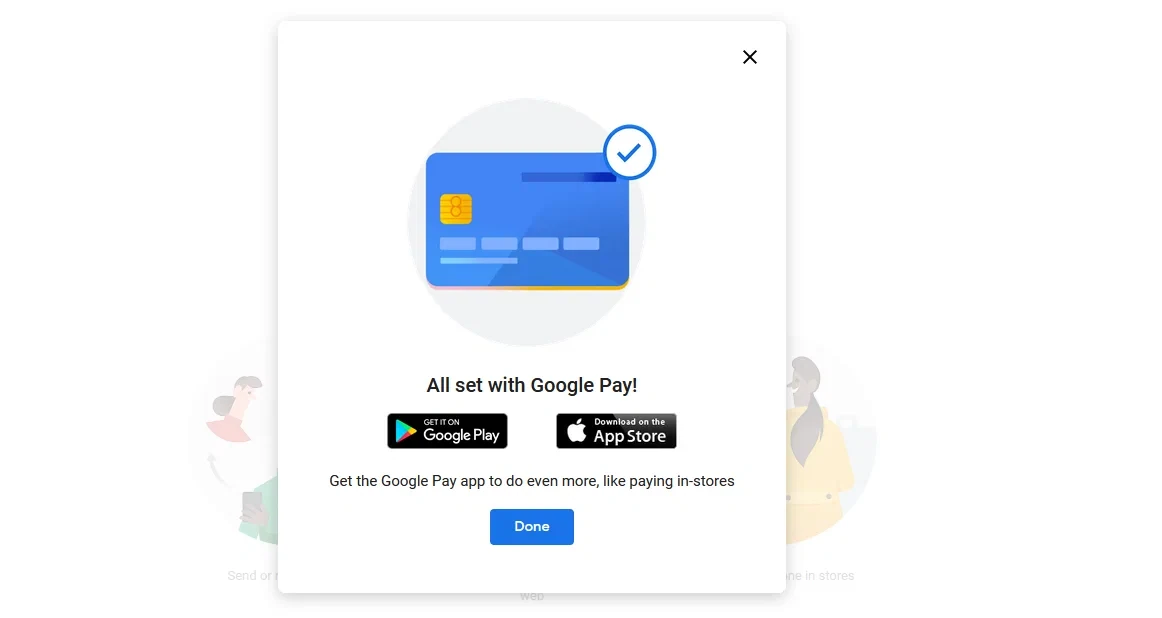
Система сообщает об успешном добавлении карты.
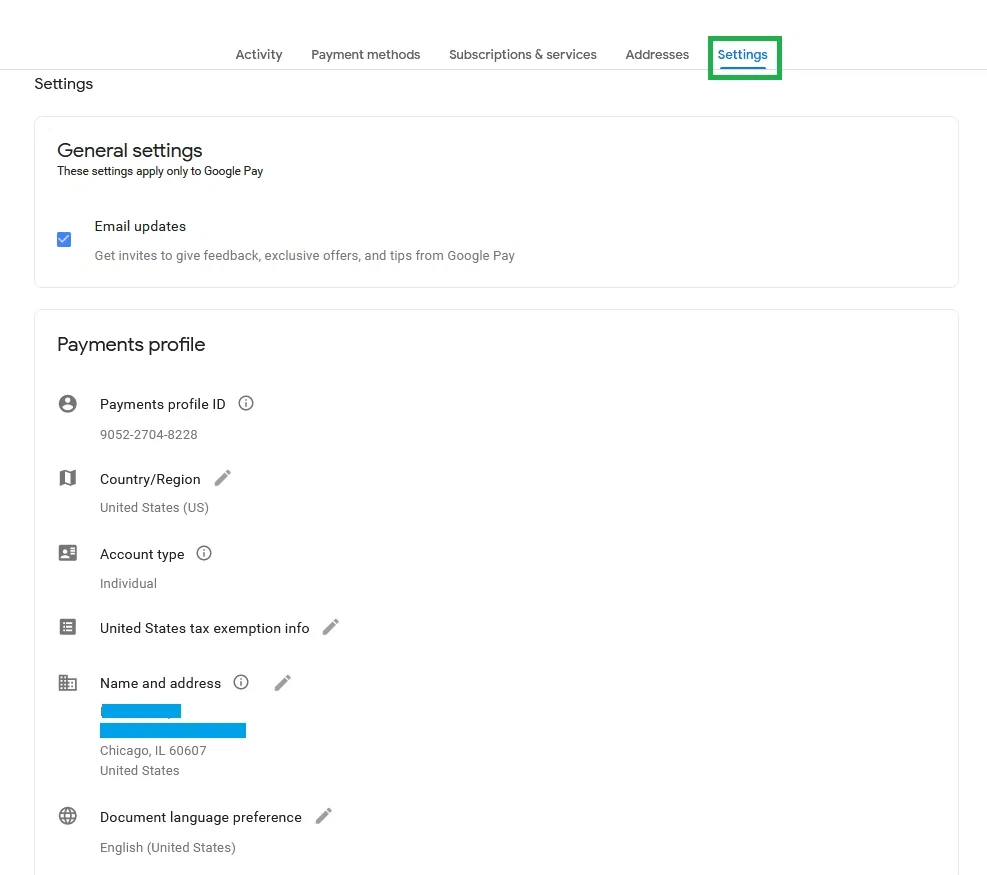
Переходим на вкладку «Настройки» (Settings) и ещё раз убеждаемся, что биллинговый адрес указан верно. Здесь же при желании можно подписаться на уведомления от Google.
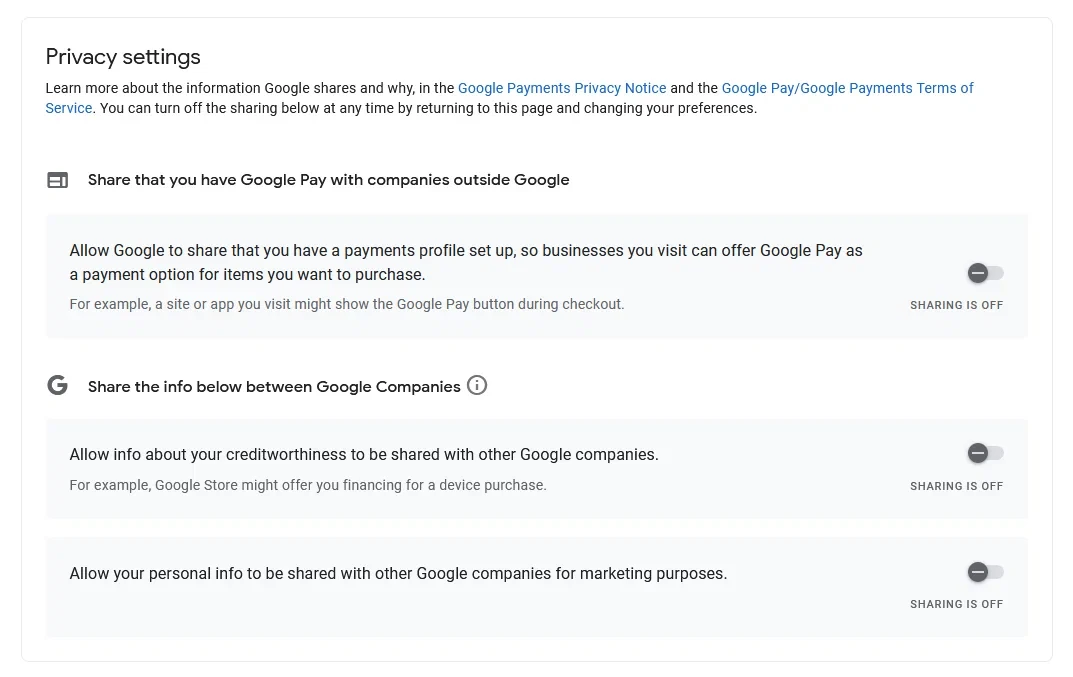
Прокручиваем вниз раздела «Настройки» и при желании отключаем параметры сбора данных — они не влияют на работу платёжного метода.
Важно! Последовательность действий одинакова как со смартфона, так и с компьютера. На мобильном устройстве просто переходите в соответствующие разделы своего Google-аккаунта.
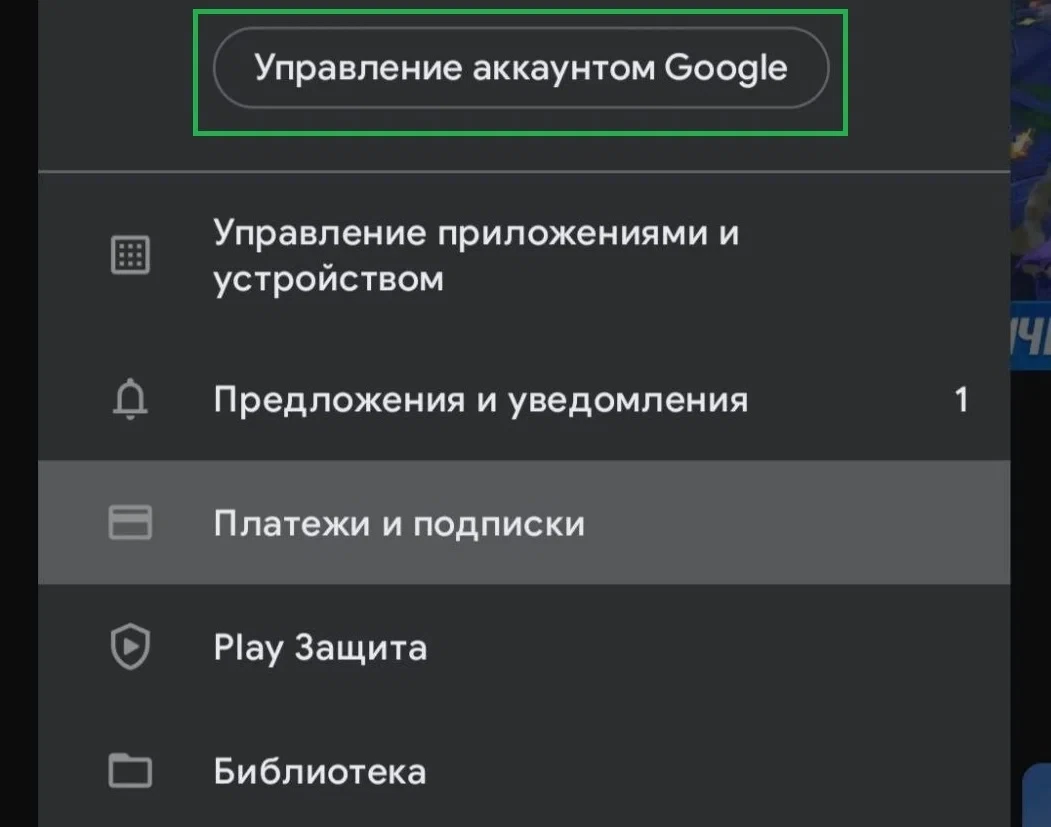
Оплата в Google Play
Открываем приложение Google Play и выбираем аккаунт, к которому привязали карту CatCard. Для переключения между аккаунтами нажмите на иконку профиля в правом верхнем углу и перейдите в «Управление аккаунтом».
Перед покупкой проверим, что карта корректно отображается в Google Play: «Управление аккаунтом Google» → «Платежи и подписки» → «Способы оплаты».
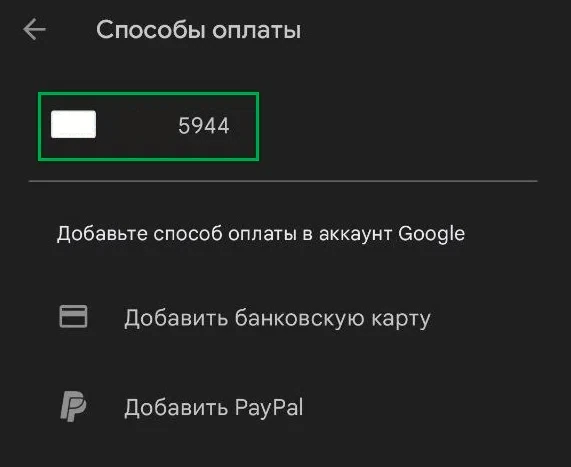
Карта отображается корректно и готова к использованию.
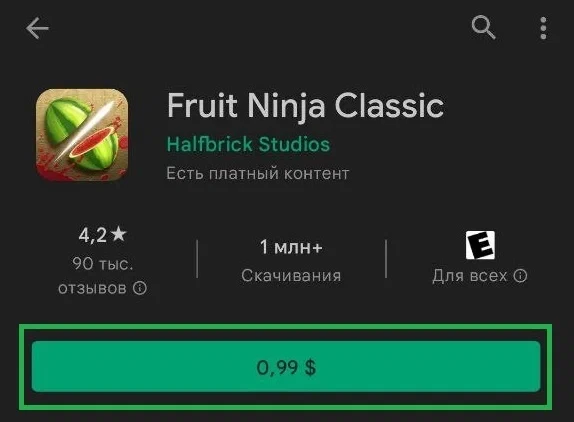
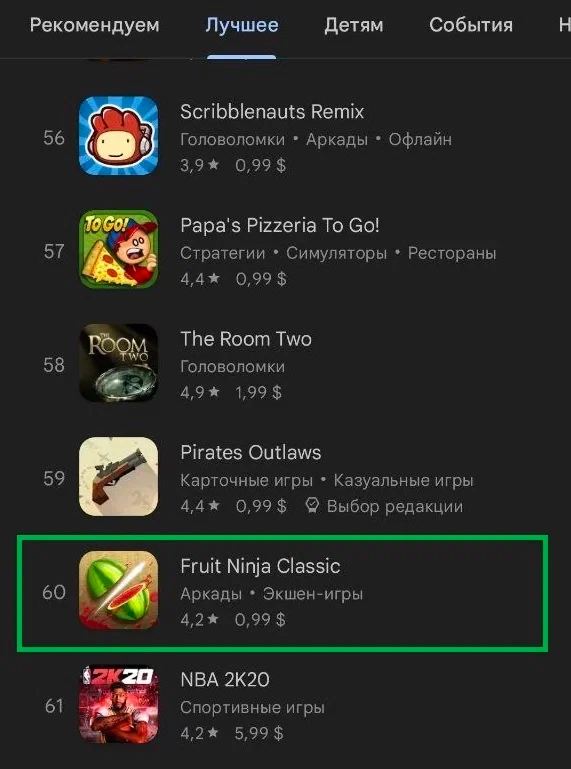
Заходим в раздел платных приложений или игр Google Play и выбираем нужный контент.
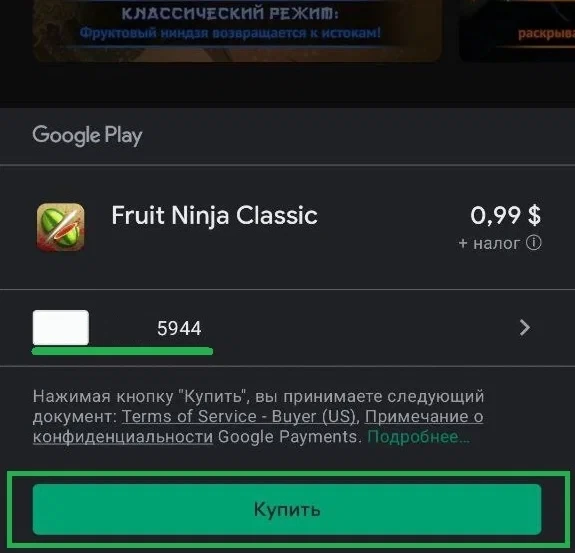
На экране оплаты Google Play автоматически предложит привязанную карту. Если карт несколько, здесь можно выбрать нужную. Нажимаем «Купить».
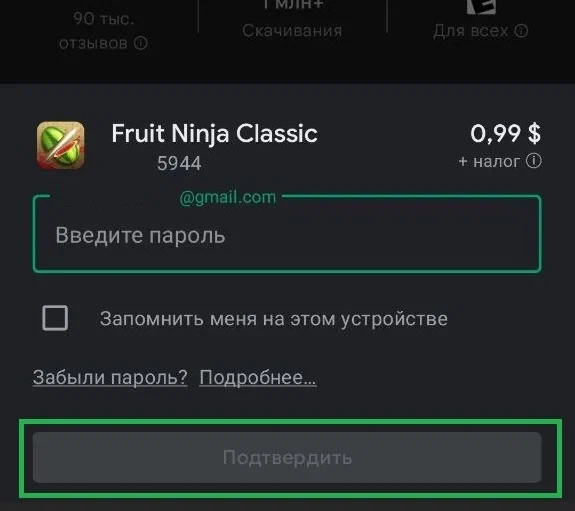
При первой оплате Google запросит подтверждение паролем аккаунта. Вводим его и подтверждаем транзакцию.
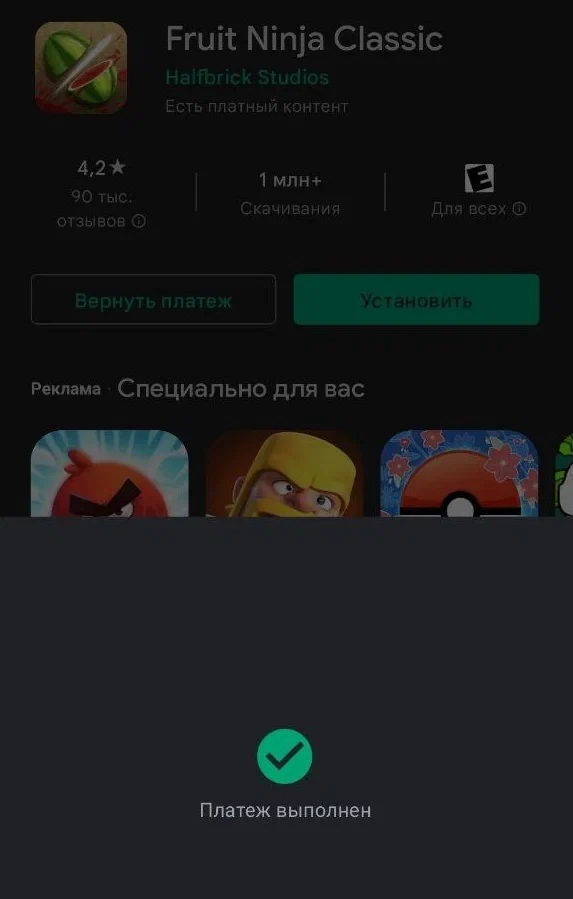
Покупка выполнена успешно.
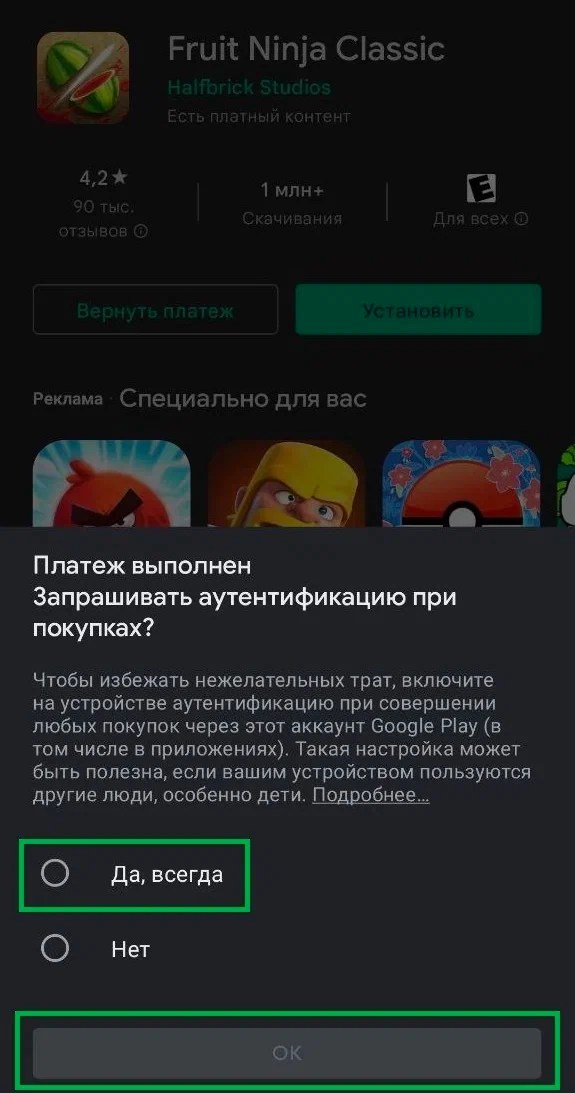
После первой покупки Google предложит выбрать метод аутентификации для будущих транзакций — оставьте наиболее удобный для вас.
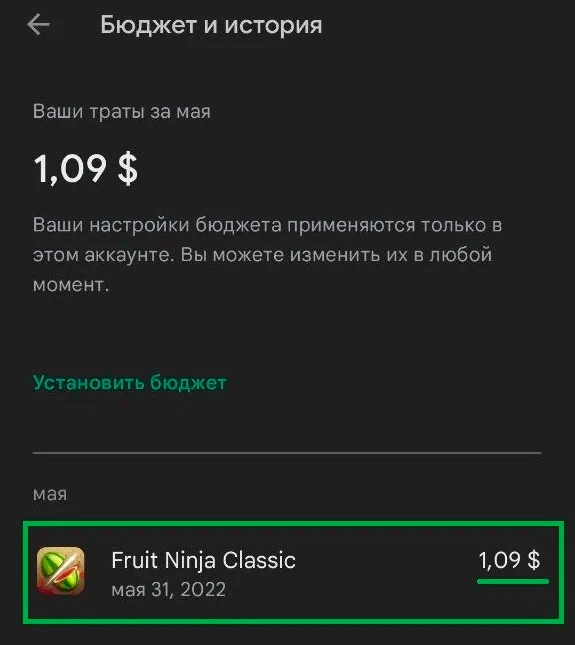
В разделе «Бюджет и история» отображаются все совершённые покупки в Google Play.
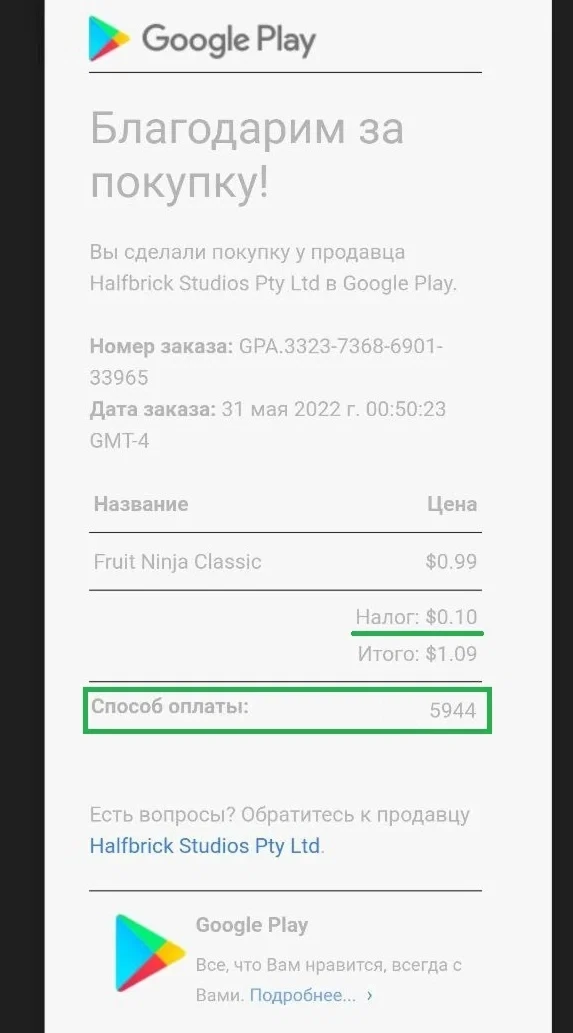
Квитанция об успешной оплате поступает на email. Итоговая сумма может незначительно отличаться от указанной цены: например, при цене $0,99 с учётом налога выходит $1,09 — налог рассчитывается автоматически на основе биллингового адреса.
Если через старый платёжный профиль карта не привязывается, причиной зачастую является сам Google-аккаунт. Решение — создать новый аккаунт Google с привязкой к США и повторить процедуру с самого начала.
Метод оплаты проверен с использованием виртуальной карты CatCard — мгновенный выпуск для удобной оплаты приложений, игр и подписок через @CatCardbot.