Как оплачивать через Google Pay за границей в 2026 году
Google Pay — бесконтактная оплата с виртуальной картой CatCard за границей

Google Pay позволяет оплачивать покупки смартфоном в миллионах магазинов по всему миру — без карты в кармане. Для пользователей из России и СНГ добавить местную карту в Google Pay стало затруднительно, но решение есть: виртуальная карта CatCard поддерживает бесконтактные платежи и добавляется в Google Wallet за пару шагов.

Важно! Бесконтактная оплата через Google Pay работает только в странах, где сервис не ограничен.

Что потребуется

Для оплаты через Google Pay вам нужно:

1
Получить виртуальную карту CatCard (тарифы с поддержкой Google Pay).
2
Настроить новый платёжный профиль Google.
3
Добавить карту в Google Wallet.
4
Пройти верификацию карты в приложении.

Примечание. Ознакомьтесь с условиями перед выбором тарифа. Вопросы по карте — в поддержку @CatCardBot.

Как выпустить карту CatCard

1
Откройте Telegram и перейдите в @CatCardBot.
2
Нажмите «Открыть мини-приложение».
3
Зарегистрируйтесь: введите имя и электронную почту.
4
Нажмите «Выпустить карту» и выберите тариф. Подробности — в разделе «Тарифы».
5
Оплатите выпуск карты фиатом или криптовалютой.
6
Карта появится в разделе «Мои карты» — номер, срок действия, CVV и биллинг-адрес готовы к использованию.

Карты с поддержкой бесконтактных платежей добавляются в Google Wallet под регионом США, некоторые тарифы также поддерживают регион Казахстан.

Настройка платёжного профиля Google

Прежде чем добавлять карту в Google Pay, нужно настроить платёжный профиль на payments.google.com.

Примечание. При настройке профиля используйте настройки сети в соответствии с биллинг-адресом вашей карты CatCard.
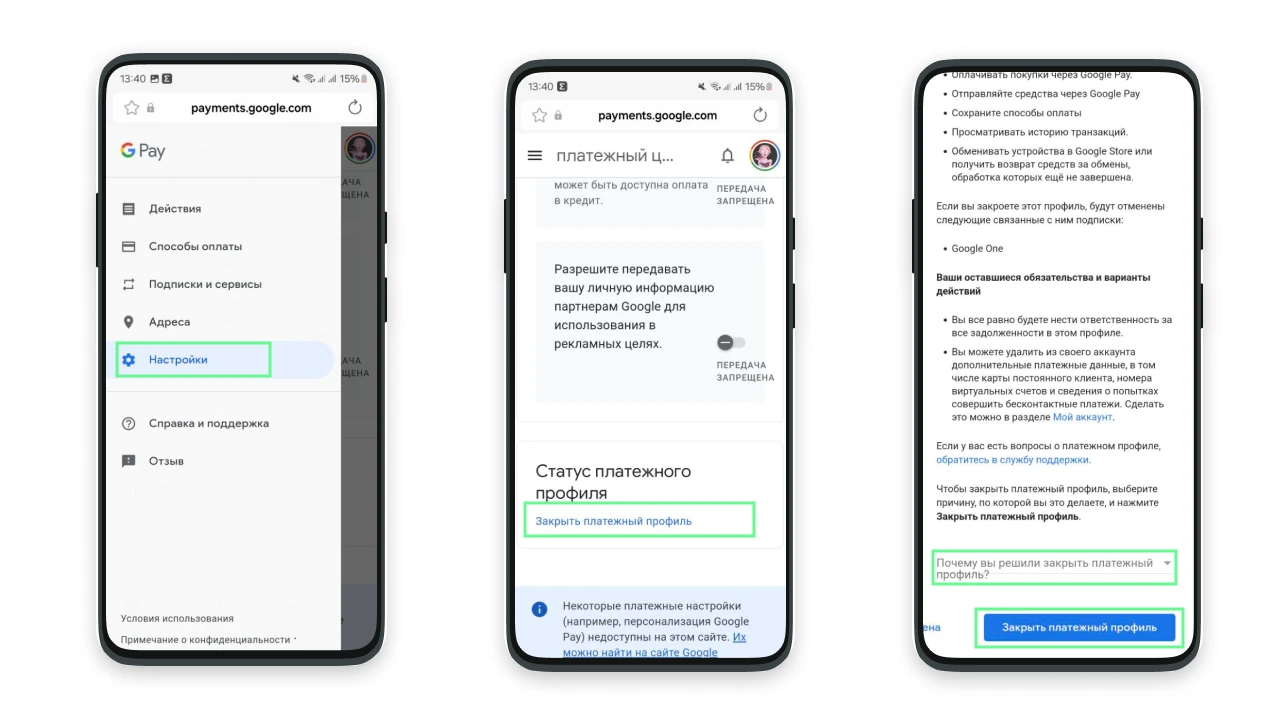
Страница настроек платёжного профиля Google
1
Перейдите на payments.google.com и войдите в Google-аккаунт.
2
В боковом меню выберите «Настройки».
3
Прокрутите вниз и нажмите «Закрыть платёжный профиль».
4
Подтвердите личность в Google-аккаунте, выберите любую причину закрытия и нажмите «Закрыть платёжный профиль».
5
Откроется страница поддержки Google — вернитесь назад.
Добавление нового способа оплаты в Google Pay
6
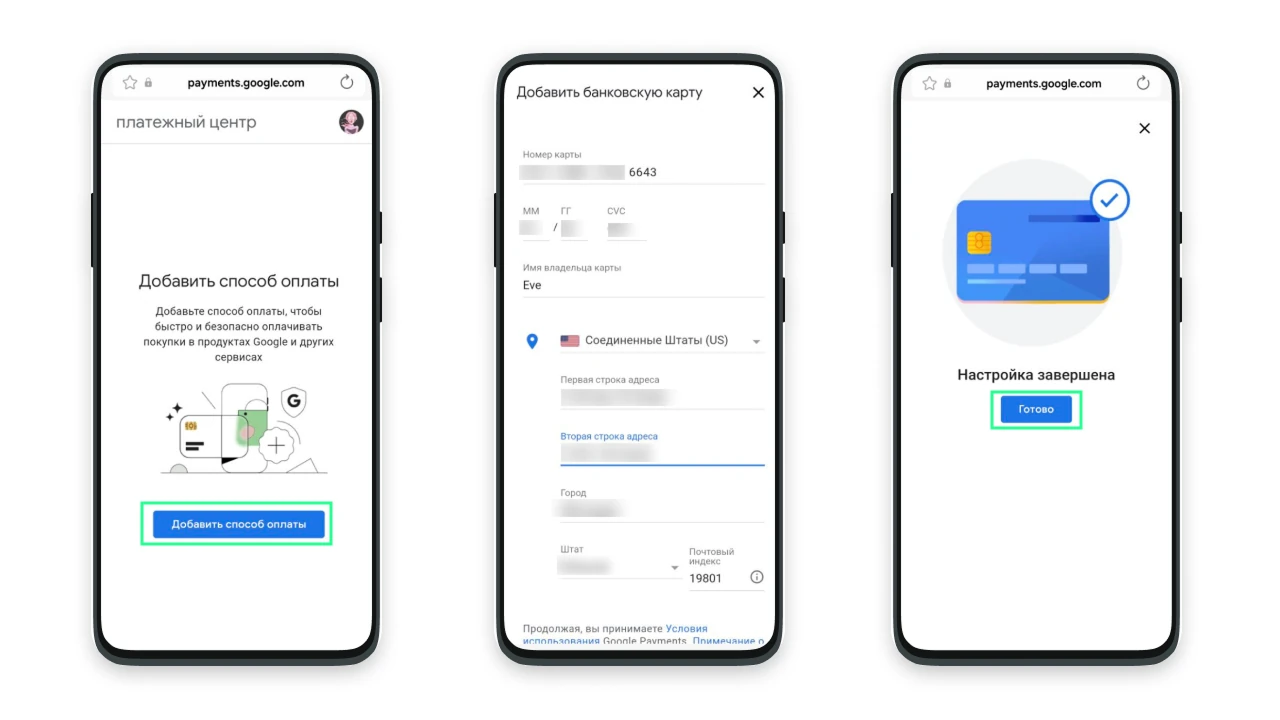
На странице payments.google.com нажмите «Добавить способ оплаты».
7
Выберите «Добавить банковскую карту». После ввода номера карты появятся дополнительные поля.
8
Введите реквизиты карты CatCard и биллинг-адрес, укажите имя и фамилию латинскими буквами. Нажмите «Сохранить».
9
Появится уведомление «Настройка завершена» — можно переходить к добавлению карты в Google Wallet.

Добавление карты в Google Wallet

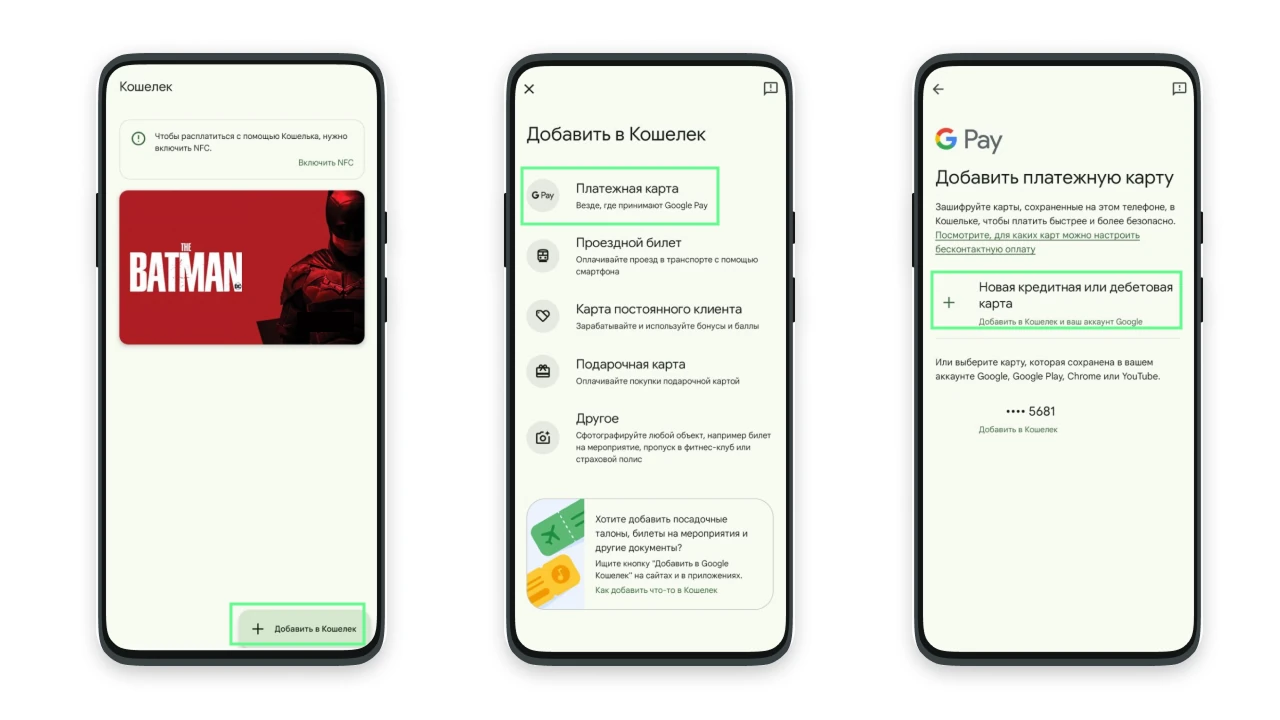
Приложение Google Wallet — добавление карты
1
Откройте приложение Google Wallet и нажмите «Добавить в Кошелёк».
2
Выберите «Платёжная карта».
3
На странице добавления карты выберите «Новая кредитная или дебетовая карта».
4
Нажмите «Ввести данные вручную».
5
Введите номер карты, срок действия и CVV из раздела «Мои карты» в приложении CatCard.
6
Введите биллинг-адрес карты.
7
Нажмите «Ещё», затем «Сохранить» и «Продолжить».

Важно. Некоторые шаги могут быть без скриншотов — это ограничение Google по безопасности отображения конфиденциальной информации в интерфейсе GPay.

Верификация карты

После добавления карты необходимо пройти проверку, прежде чем она станет доступна для бесконтактной оплаты.
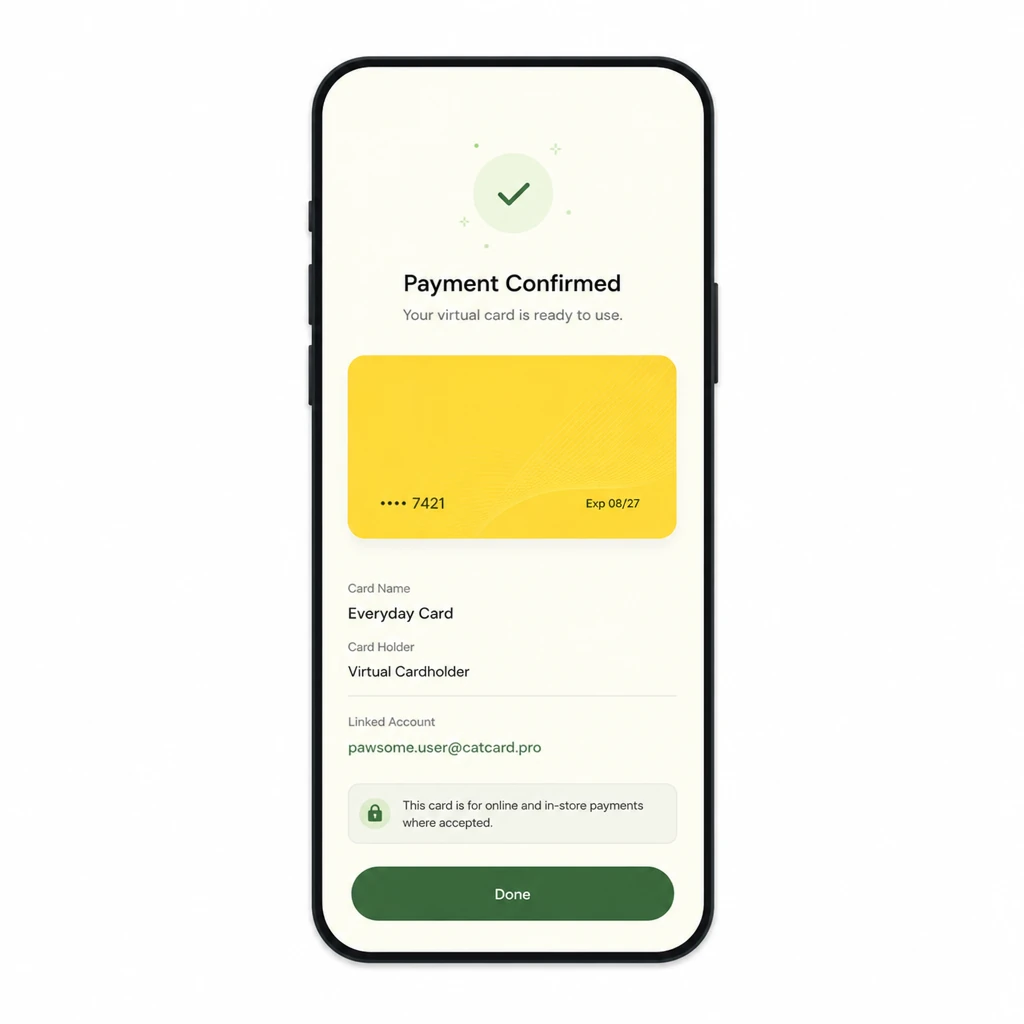
Экран Payment Confirmed в Google Wallet — карта Everyday Card успешно верифицирована
Payment Confirmed: карта успешно проверена и готова к бесконтактной оплате через Google Pay
1
Примите условия использования Google Pay — нажмите «Ещё», затем «Принять».
2
Выберите «Отправьте электронное письмо».
3
Введите код из бота @CatCardBot и нажмите «Продолжить».

Если откроется окно «Карта готова к бесконтактной оплате» — карта активирована успешно.

Примечание. Код подтверждения поступит через @CatCardBot в течение нескольких минут. Если этого не произошло — повторите процесс верификации или обратитесь в поддержку CatCard.

Итог

Виртуальная карта CatCard добавляется в Google Pay и позволяет оплачивать покупки бесконтактно в магазинах, кафе и транспорте за рубежом — так же, как обычная банковская карта. Пополнение доступно криптовалютой. Весь процесс — от выпуска карты до первого платежа — занимает несколько минут.