Как пополнить и оплатить Fansly в 2026 году

Fansly — платформа для платного контента, где создатели публикуют эксклюзивные фото и видео по подписке. Сервис предлагает широкий выбор авторов, гибкую систему подписок и удобный интерфейс. Для доступа к закрытому контенту потребуется аккаунт и привязанный способ оплаты.
Главный вопрос для многих пользователей — чем платить, если стандартные карты не принимаются. Решение простое: виртуальная карта иностранного банка, оформленная через CatCard. Ниже разберём весь процесс по шагам — от получения карты до успешной оплаты подписки.
Что потребуется для оплаты Fansly
- Виртуальная карта CatCard
- Аккаунт на Fansly с пройденной верификацией 18+
- Стабильное интернет-соединение
Важно. Перед покупкой карты ознакомьтесь с условиями возврата для вашего тарифа. Для успешной оплаты на Fansly необходимо пройти верификацию личности 18+ непосредственно на платформе.
Как получить виртуальную карту CatCard
CatCard позволяет выпустить виртуальную карту иностранного банка прямо через Telegram — без документов, очередей и лишних формальностей. Вся процедура занимает несколько минут.

Валюта карты — доллар США, однако при необходимости поддерживается конвертация в другие валюты. Полные условия по тарифам смотрите на странице с описанием карт.
Оплата Fansly
Как пополнить Fansly? Всё довольно просто — платформа принимает виртуальные карты. Мы покажем процесс через браузерную версию.
Зарегистрируйтесь на Fansly. При создании аккаунта рекомендуем международный почтовый сервис — например, Gmail. После активации аккаунта сразу добавьте способ оплаты.
Привязка карты
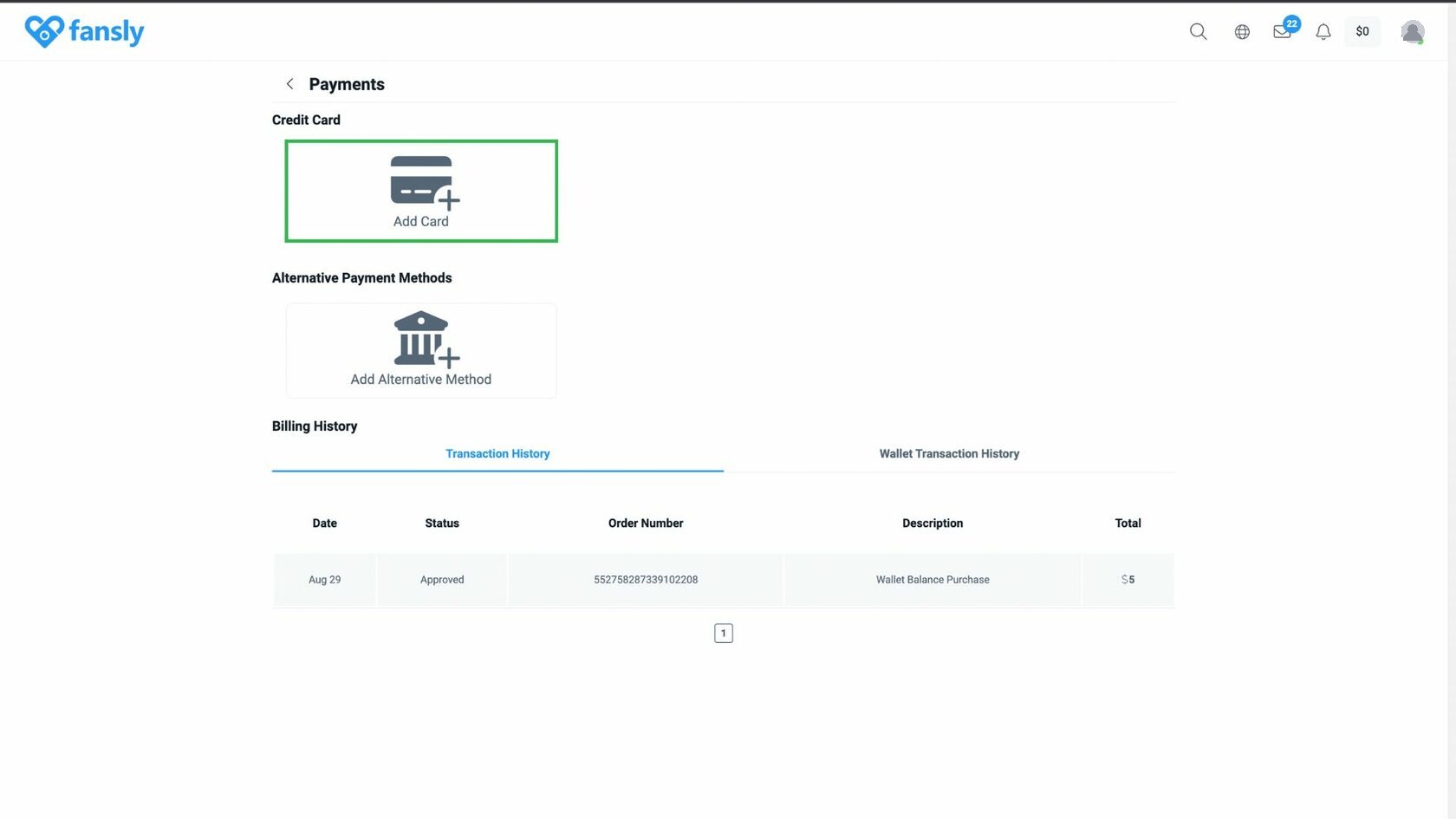
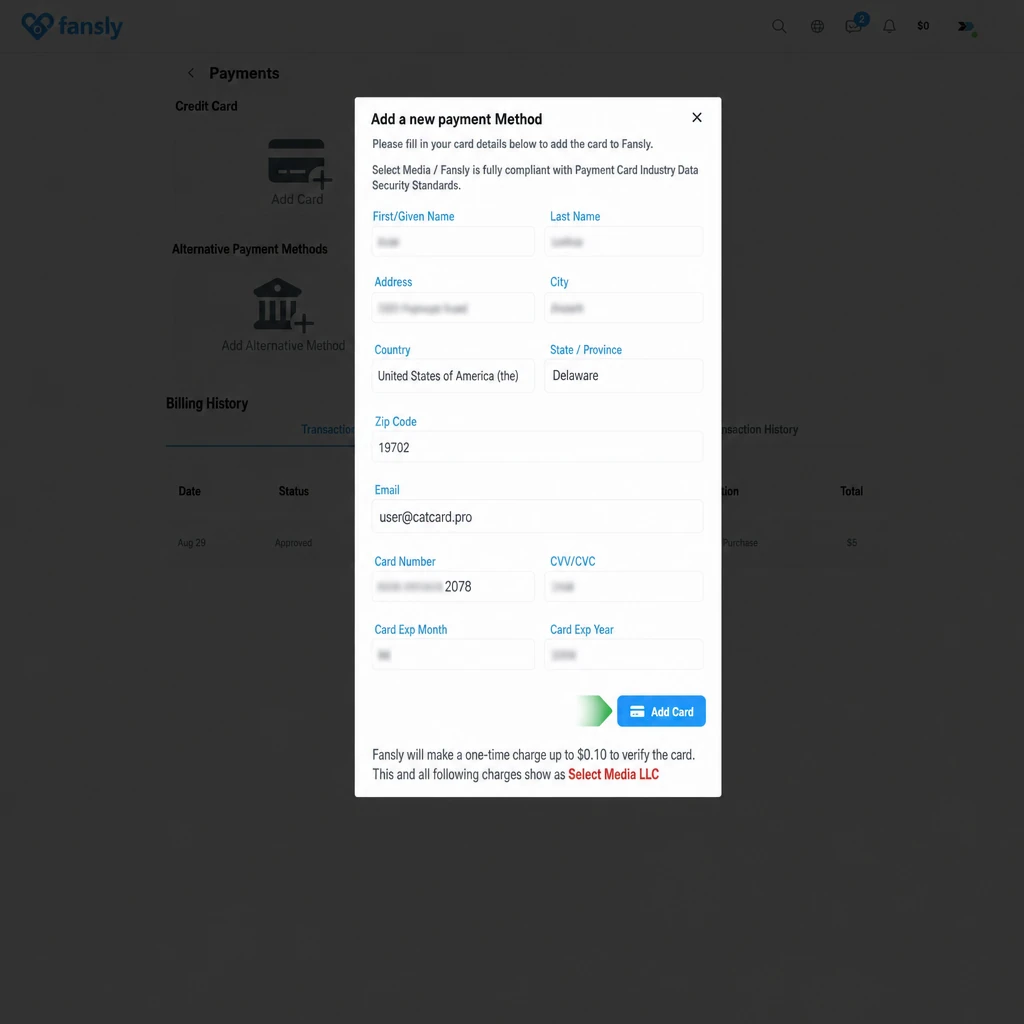
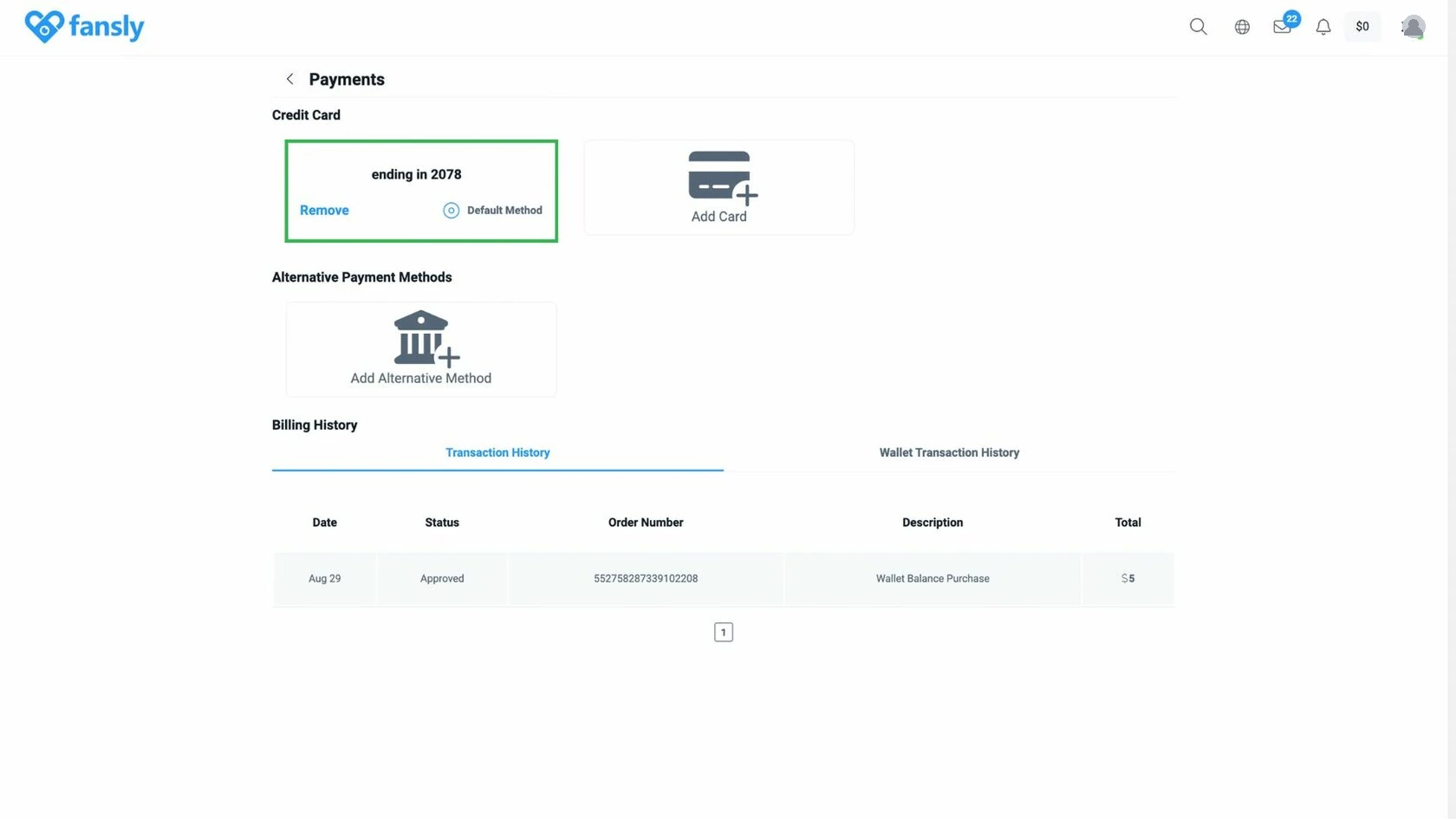
Если данные введены правильно, карта автоматически появится в вашем платёжном профиле. Установите её как метод по умолчанию.
Оформление подписки
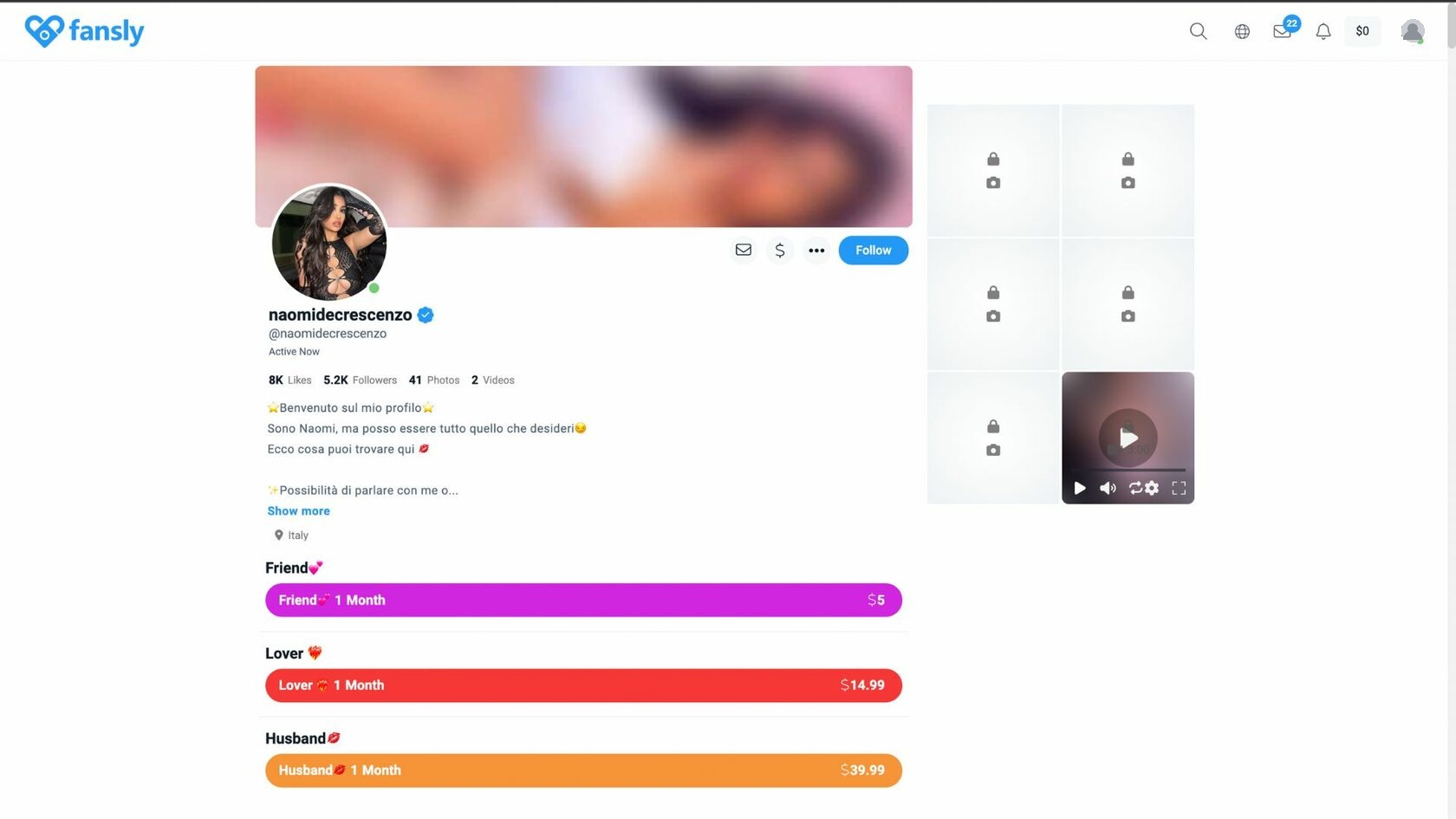
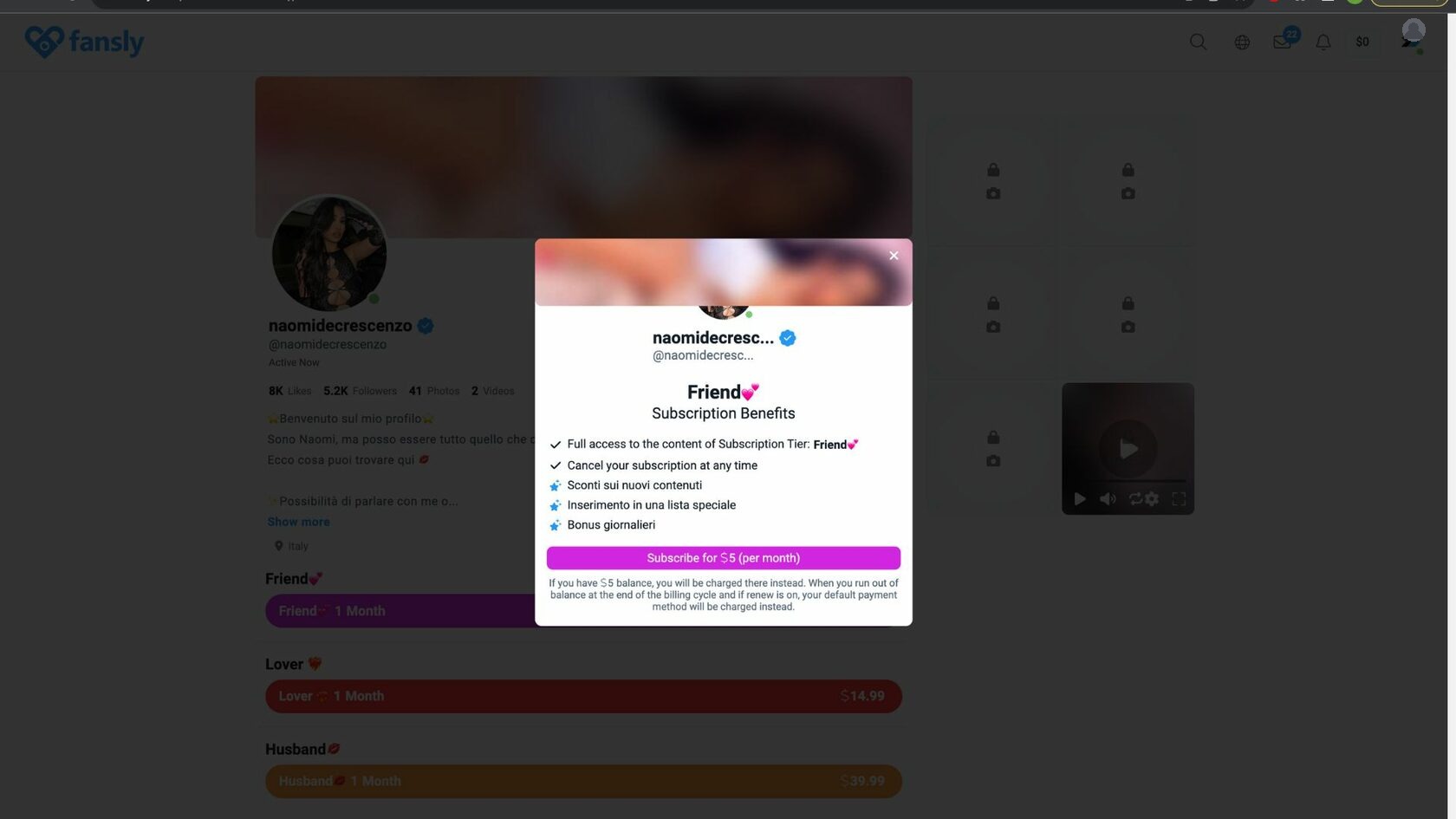
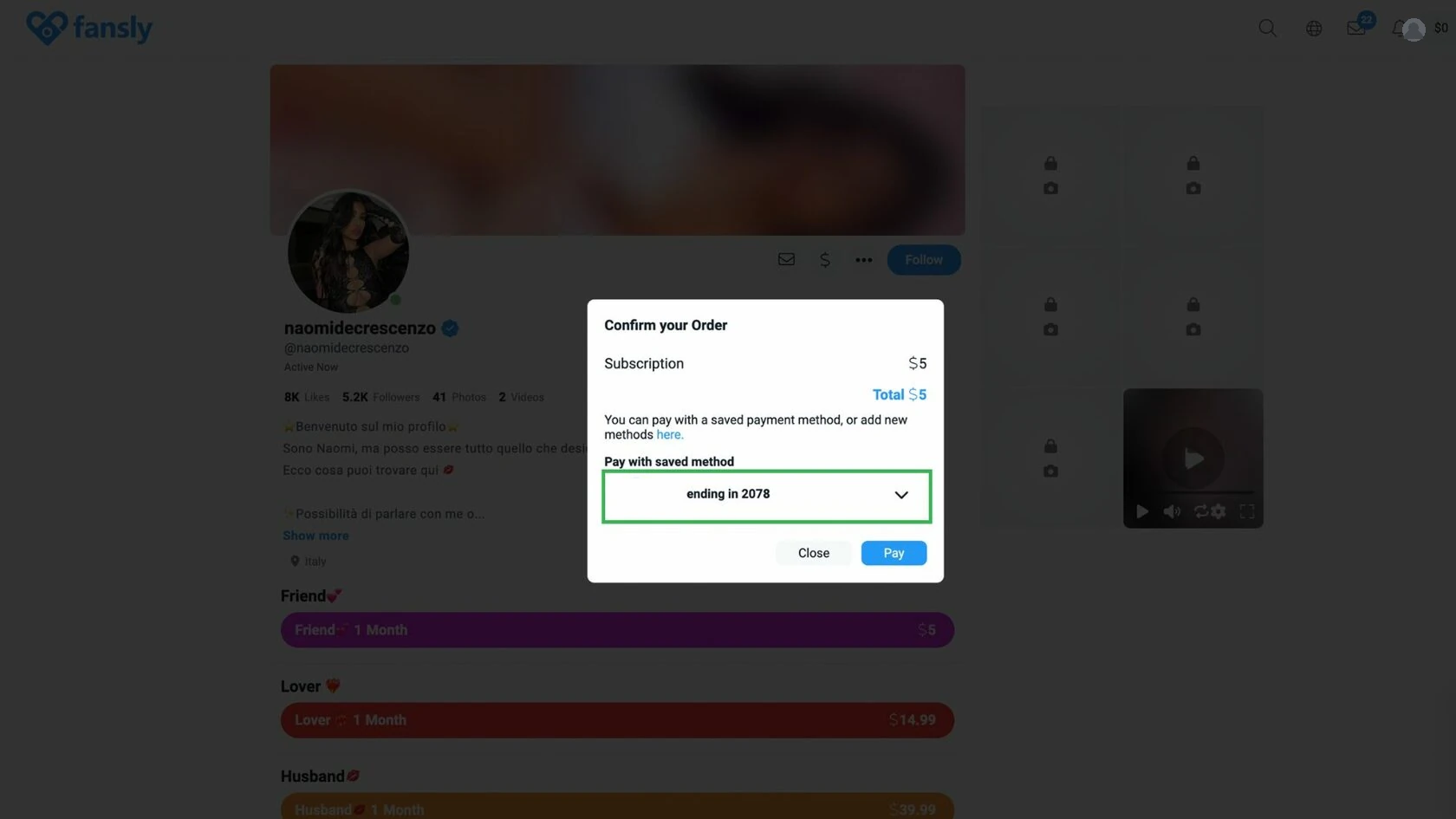
Внимание! При оплате необходимо, чтобы IP-адрес устройства совпадал со страной billing address вашей карты. При необходимости воспользуйтесь VPN.
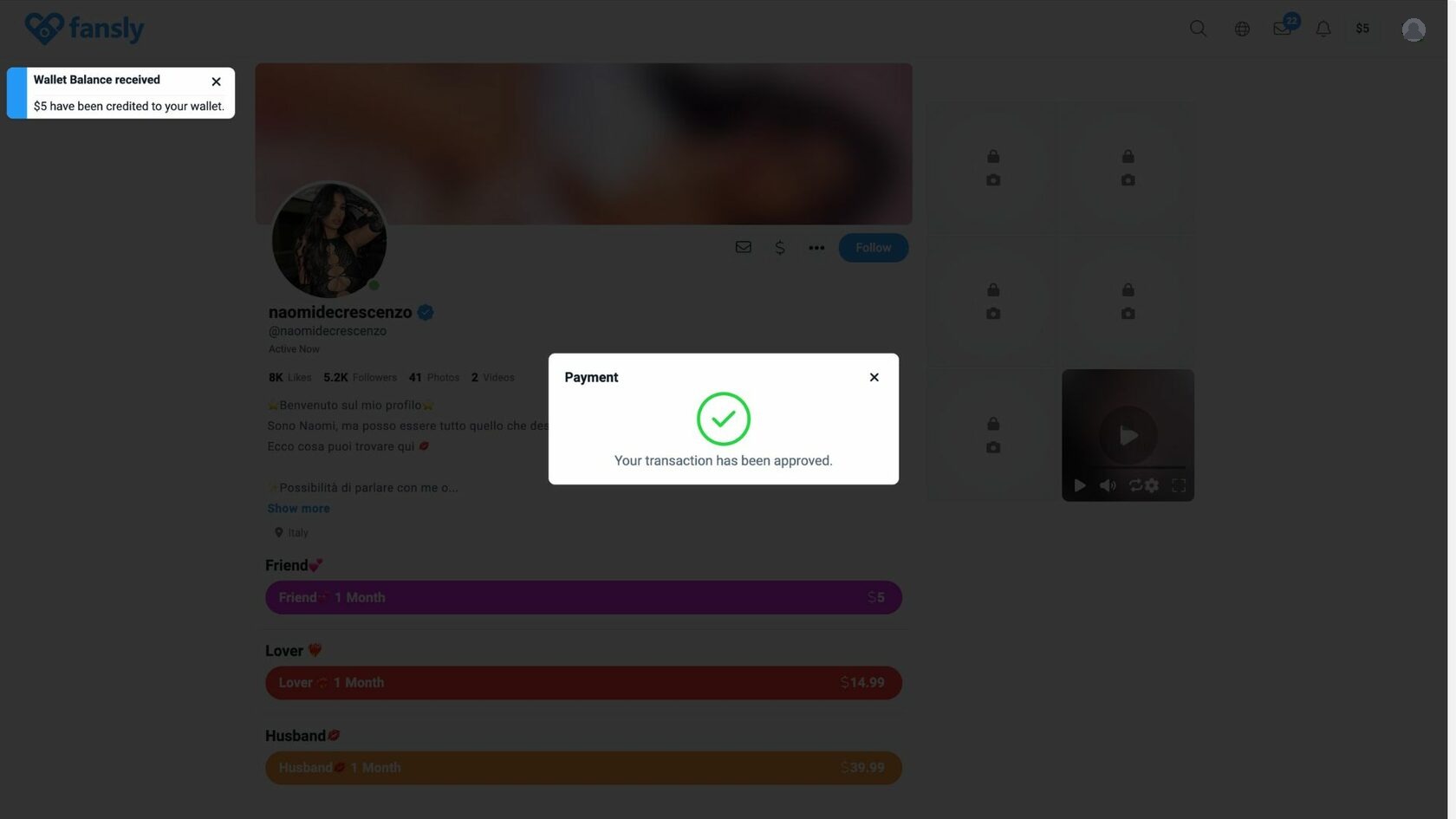
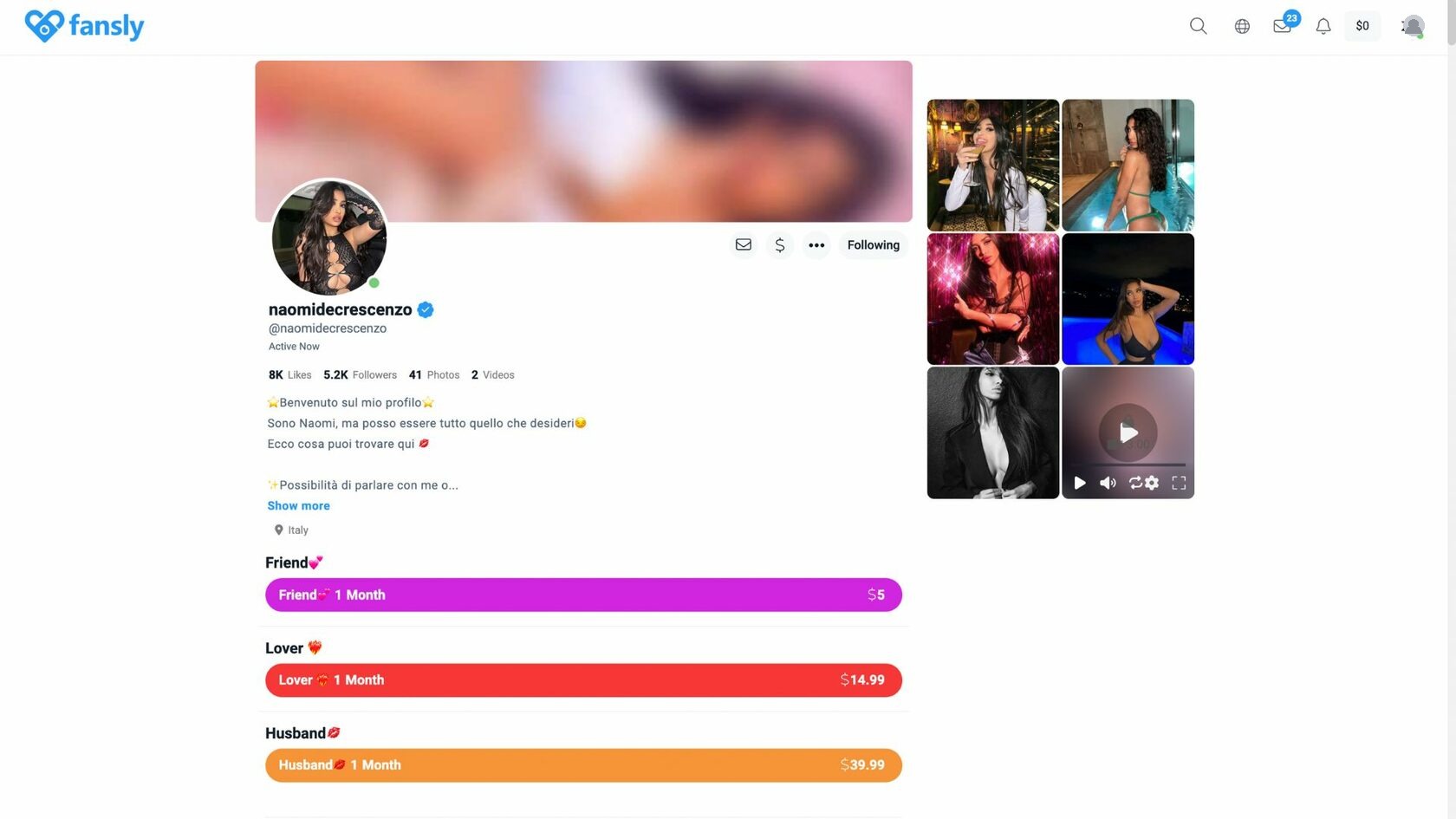
Платёж прошёл успешно — контент автора открыт.
Что делать при ошибке привязки карты
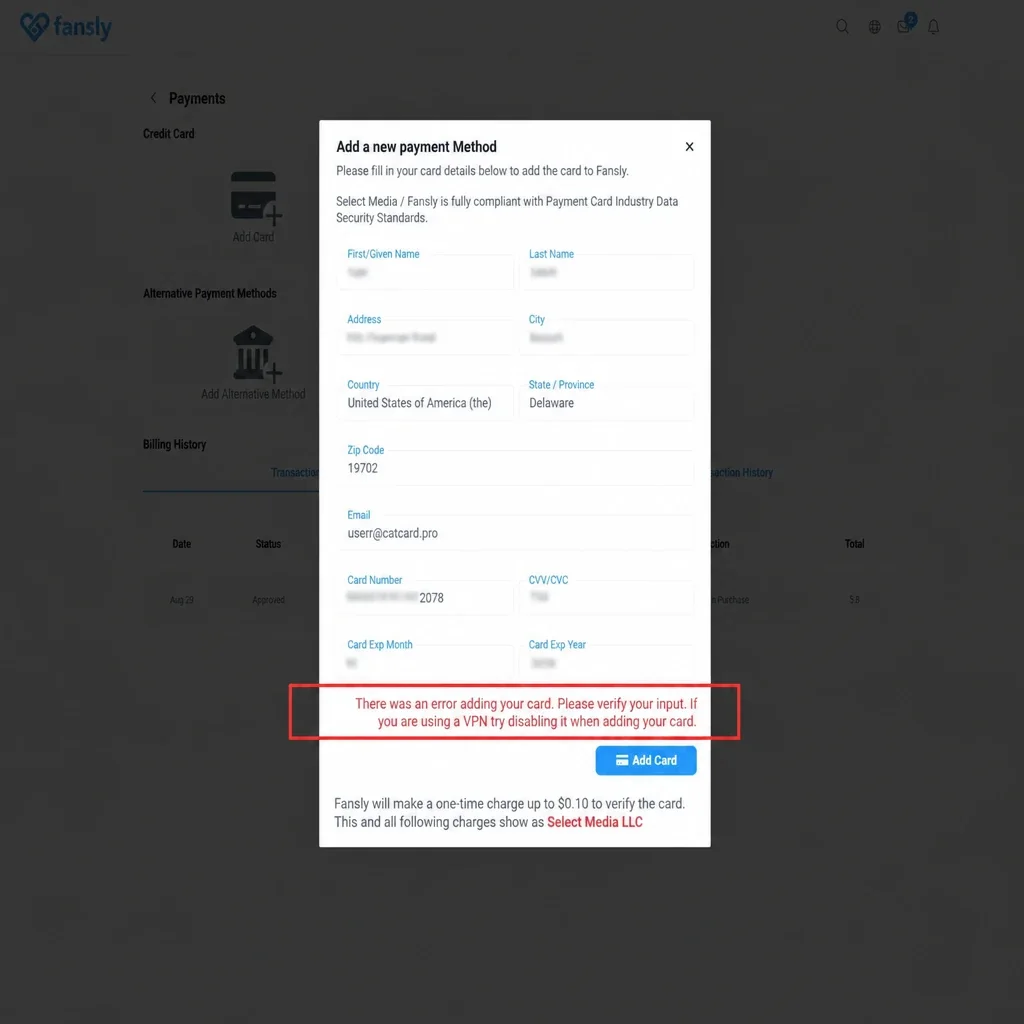
Если при добавлении карты появляется ошибка «There was an error adding your card. Please verify your input. If you are using a VPN, try disabling it when adding your card» — отключите VPN на момент привязки карты, а затем снова включите для совершения оплаты.
Также убедитесь, что в вашем аккаунте Fansly успешно пройдена верификация 18+. Без неё добавление карты может быть недоступно.
Подтверждение покупки Fansly
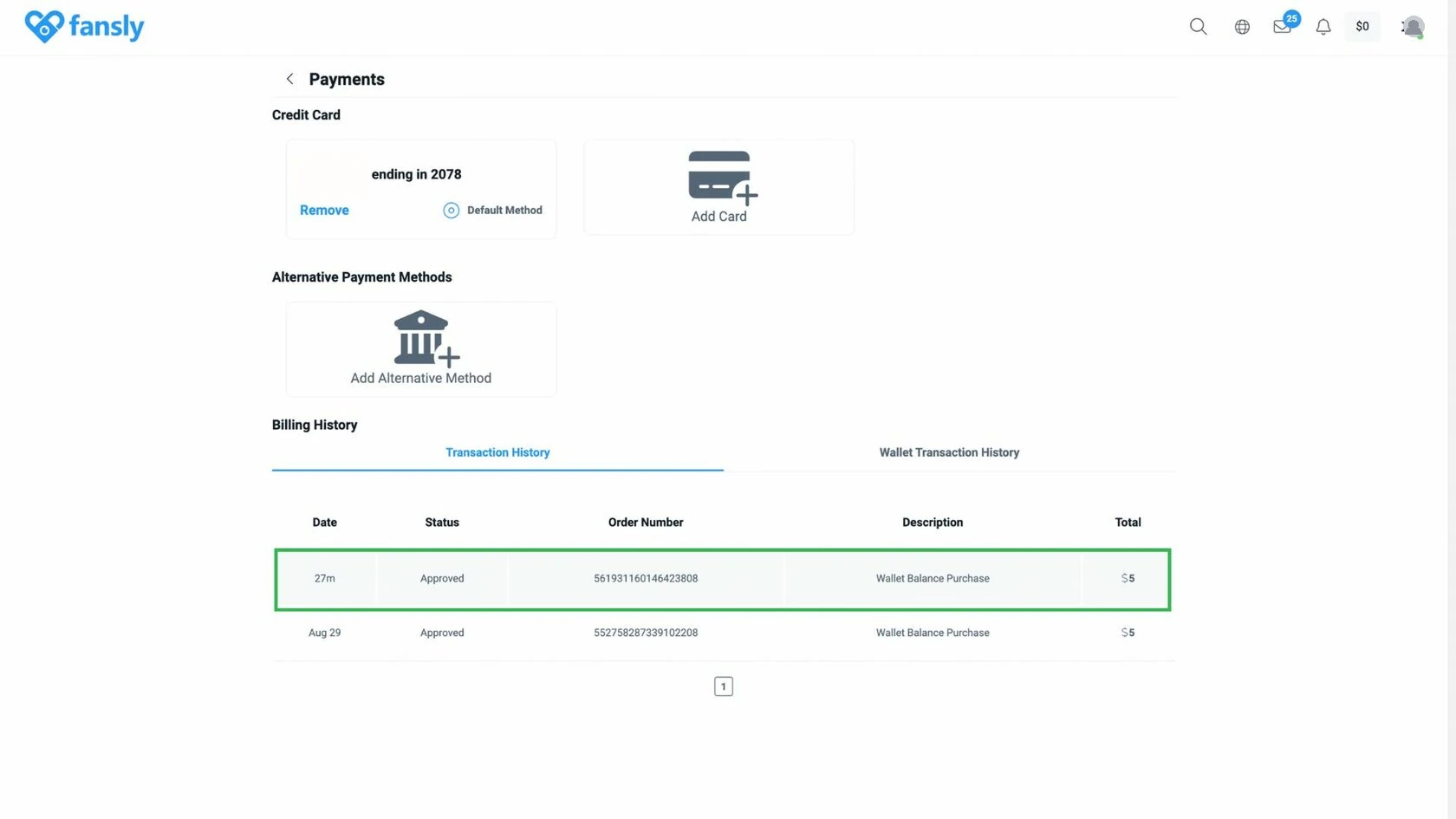
Проверить успешность оплаты можно в разделе Add Payment Method — там отображается карта с актуальным статусом.
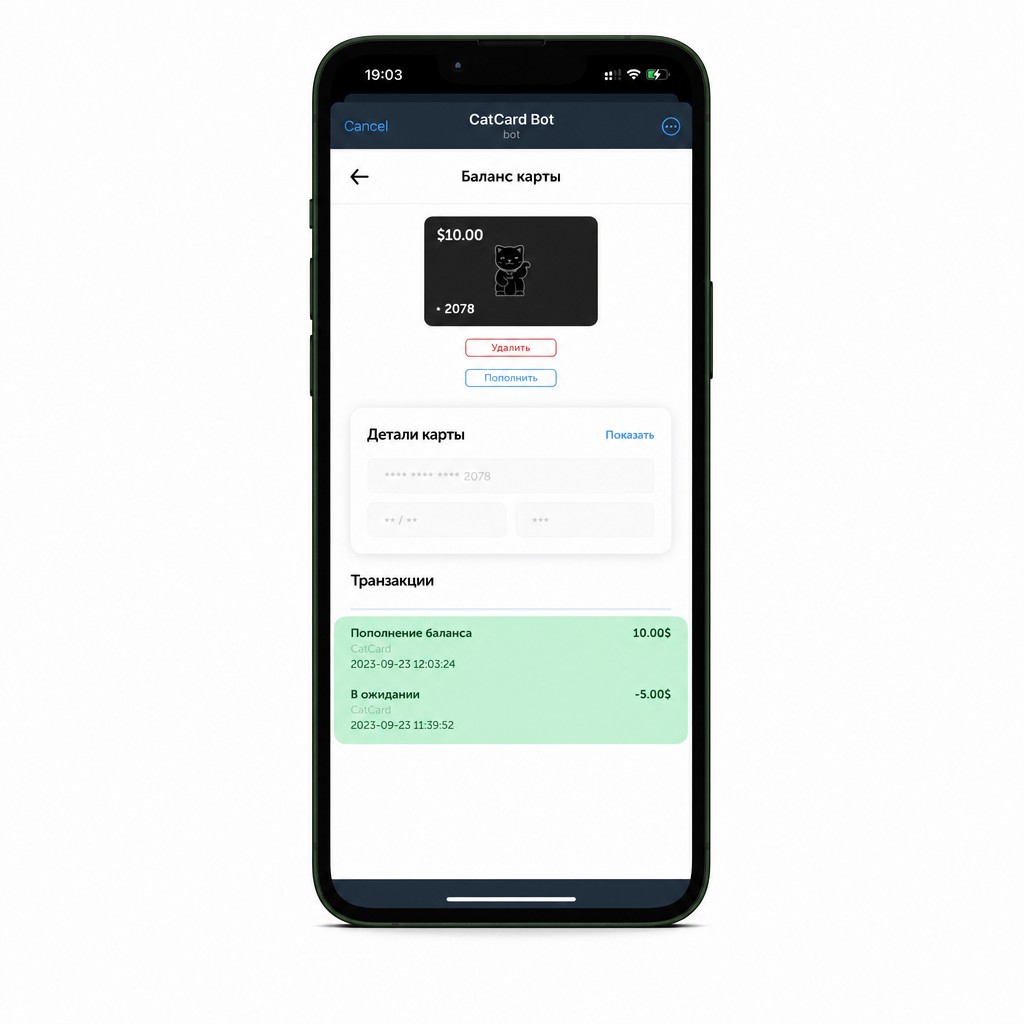
Историю всех списаний удобно просматривать прямо в мини-приложении CatCard в Telegram.
Заключение
Оплатить Fansly с помощью CatCard несложно: привяжите карту, убедитесь в верификации аккаунта и совпадении IP со страной billing address. При любых сложностях обращайтесь в поддержку CatCard через @CatCardBot.