Как привязать виртуальную карту и оплатить Google Play в 2026
Google Play — привязка виртуальной карты CatCard для оплаты

Для многих пользователей оплата в Google Play стала недоступна: магазин не принимает карты российских банков, а старые платёжные профили привязаны к неподходящему региону. Решение — создать новый платёжный профиль с биллингом США и привязать к нему виртуальную карту CatCard.

Что потребуется

Для настройки оплаты в Google Play нужно:

  1. Виртуальная карта CatCard.
  2. Приложение или расширение для смены местоположения на США — чтобы запрос при оплате проходил успешно.
  3. В некоторых случаях может понадобиться новый Google-аккаунт, если старый привязан к другому региону.

Важно! Метод проверен. При соблюдении всех условий инструкции он работает корректно. Перед покупкой карты ознакомьтесь с условиями возврата в приложении.

Как выпустить карту CatCard

1
Откройте Telegram и перейдите в @CatCardBot.
2
Нажмите «Открыть мини-приложение».
3
Зарегистрируйтесь: введите имя и электронную почту.
4
Нажмите «Выпустить карту» и выберите тариф (для Google Play подойдут карты с поддержкой международных платежей в долларах США). Подробности — в разделе «Тарифы».
5
Оплатите выпуск карты фиатом или криптовалютой.
6
Карта готова — реквизиты и биллинг-адрес доступны в разделе «Мои карты».

Смена платёжного профиля Google
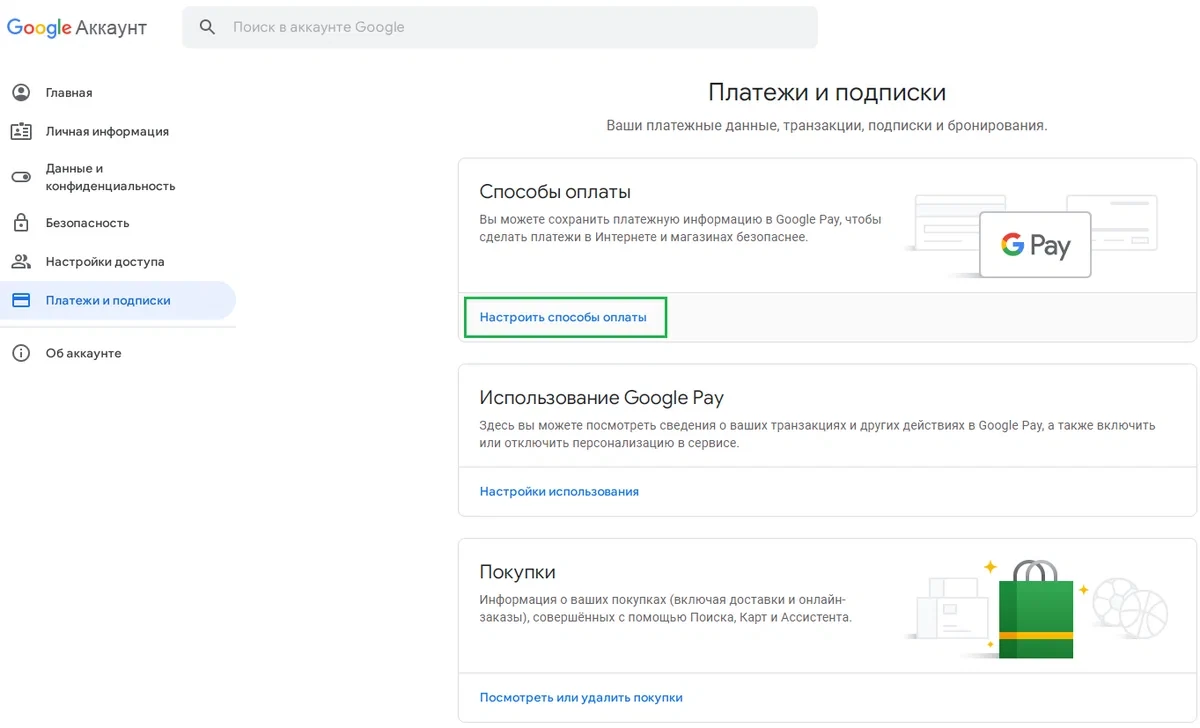
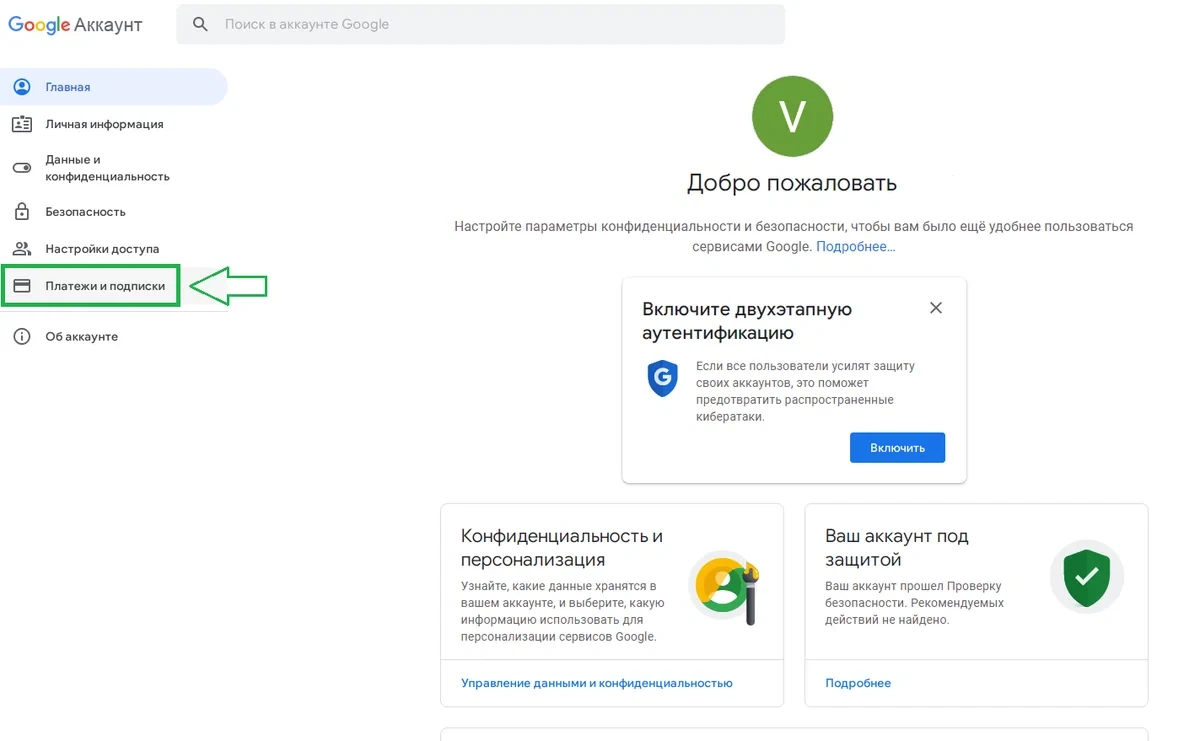
Настройки Google Play — Платежи и подписки
1
Откройте Google Play → «Управление аккаунтом» → «Платежи и подписки».
Настройка способов оплаты в Google Play
2
Нажмите «Настроить способы оплаты».
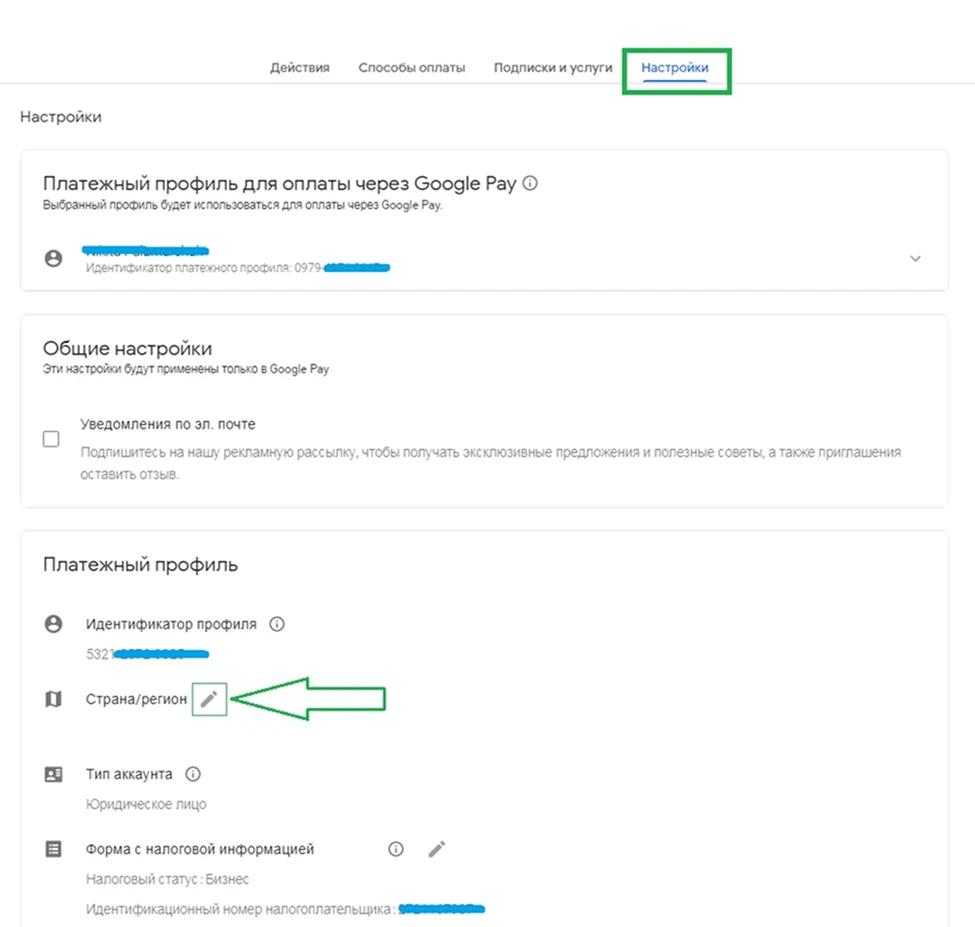
Меню настроек платежей Google
3
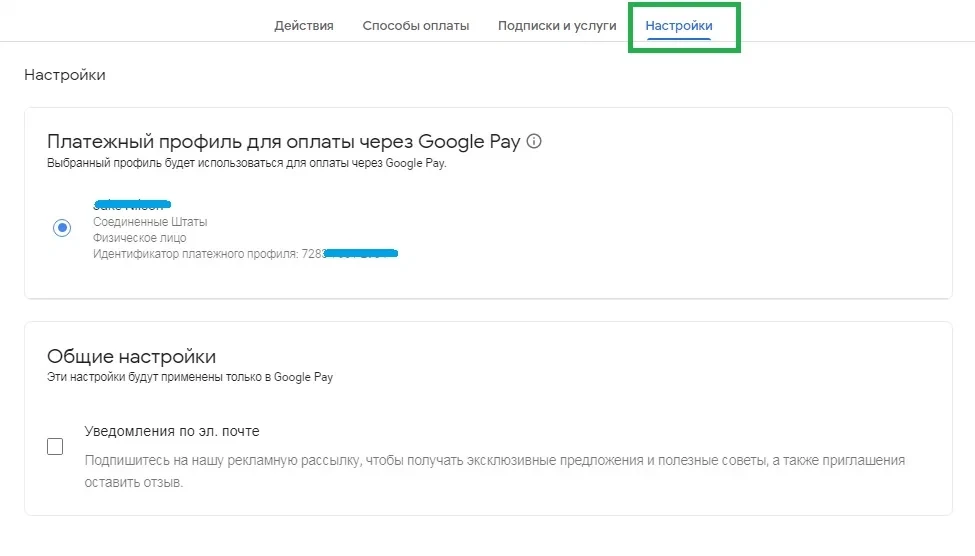
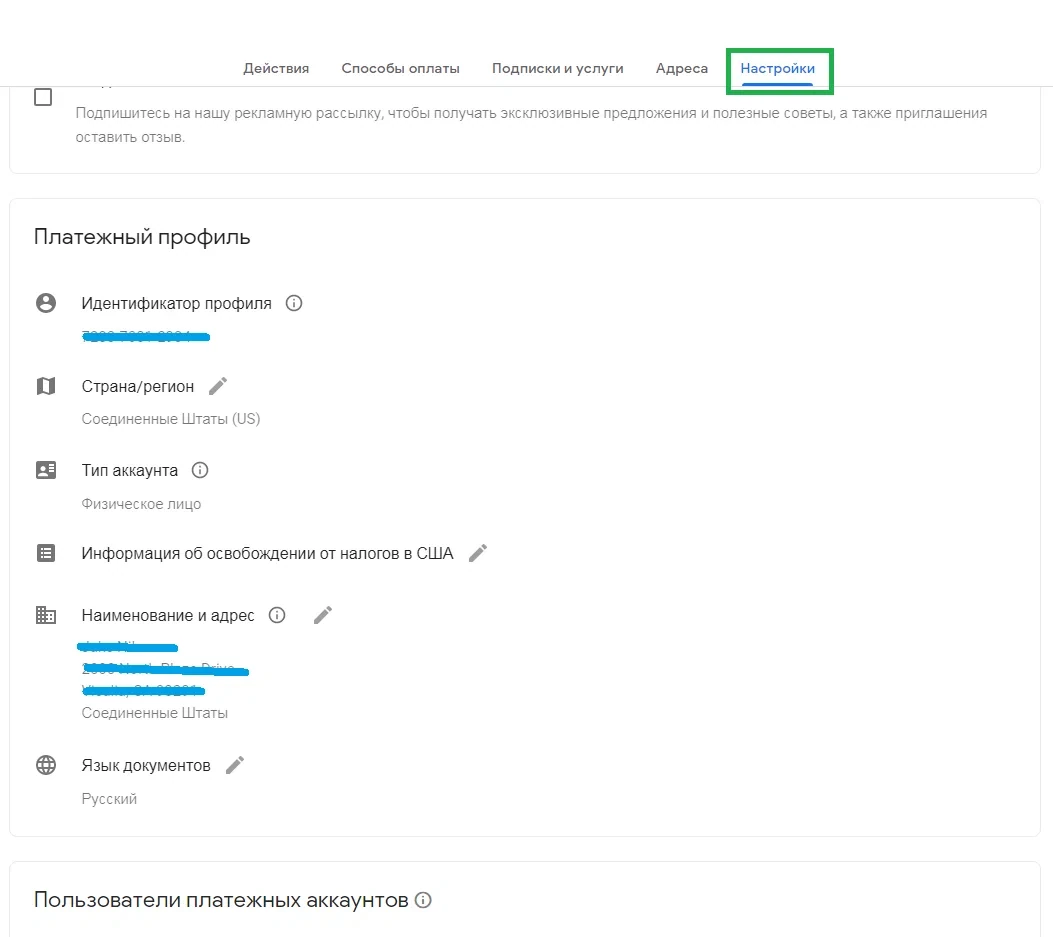
Перейдите в раздел «Настройки», найдите блок «Платёжный профиль», строку «Страна/регион» и нажмите на значок карандаша.
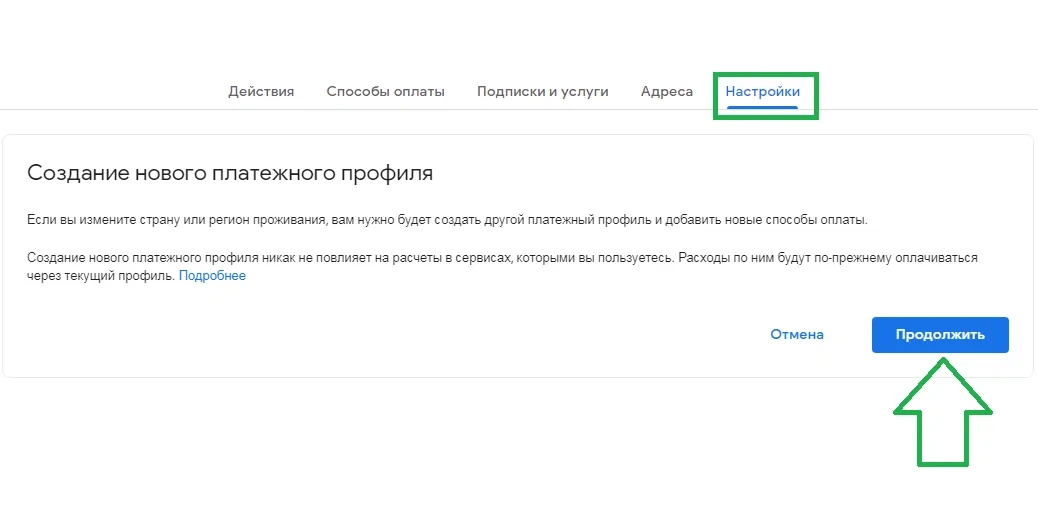
Подтверждение смены региона
4
Подтвердите условия и нажмите «Продолжить».
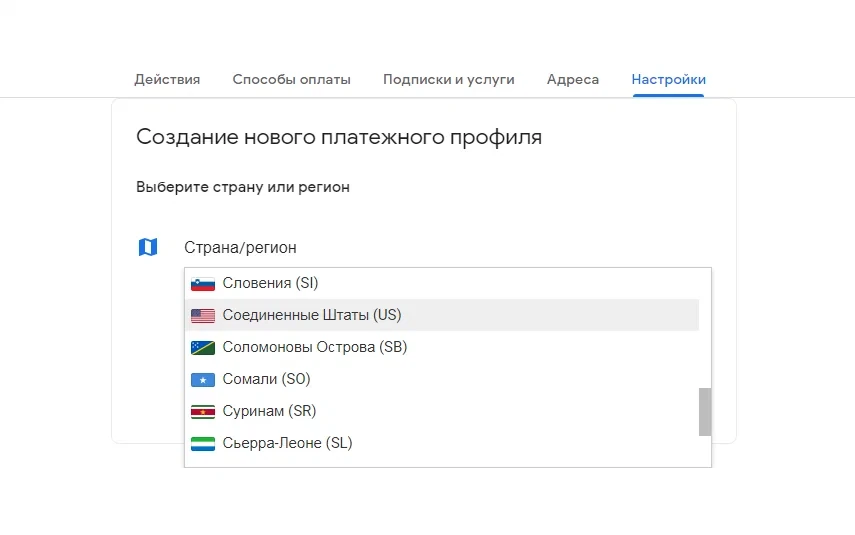
Выбор страны США в платёжном профиле Google
5
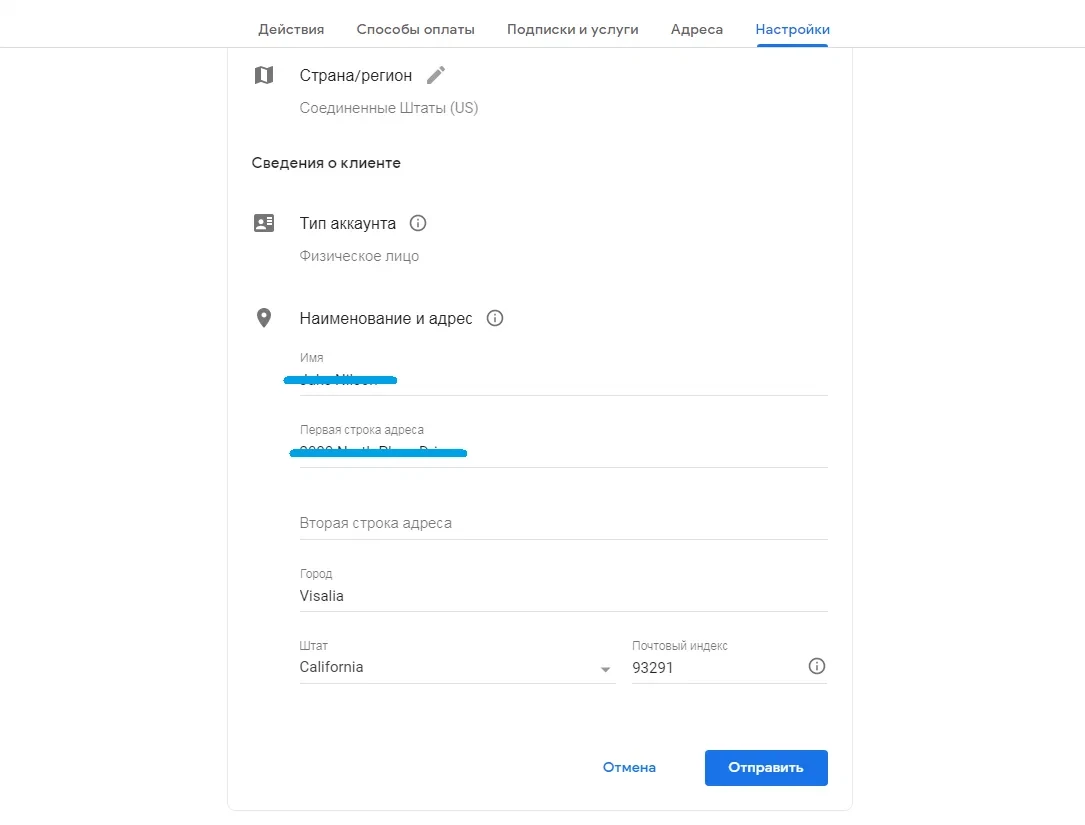
Выберите страну «Соединённые Штаты (US)» и заполните биллинг-адрес из приложения CatCard.
Заполнение биллинг-адреса в платёжном профиле Google
Заполните поля биллинг-адреса данными из CatCard
Биллинг-адрес в новом платёжном профиле Google
6
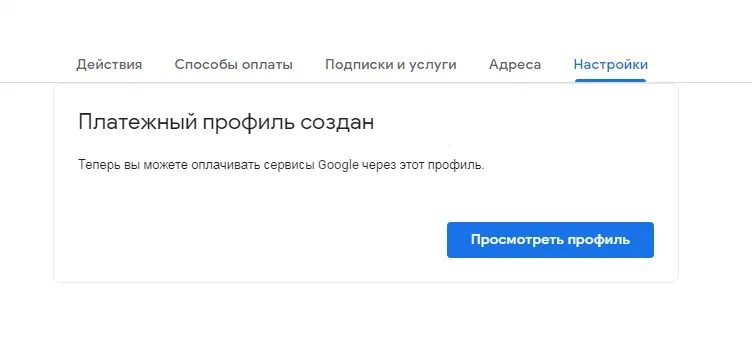
Если всё заполнено верно — появится сообщение «Платёжный профиль создан». Нажмите «Посмотреть профиль».
Новый платёжный профиль Google создан

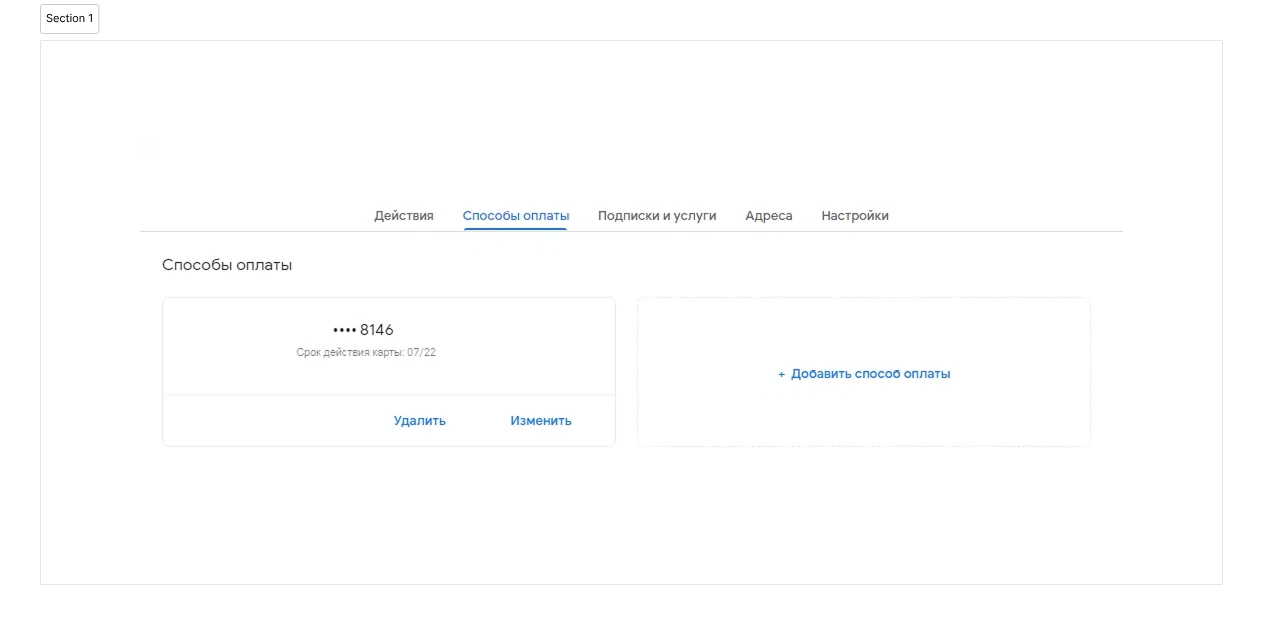
Добавление карты как способа оплаты
Добавление виртуальной карты в Google Play
7
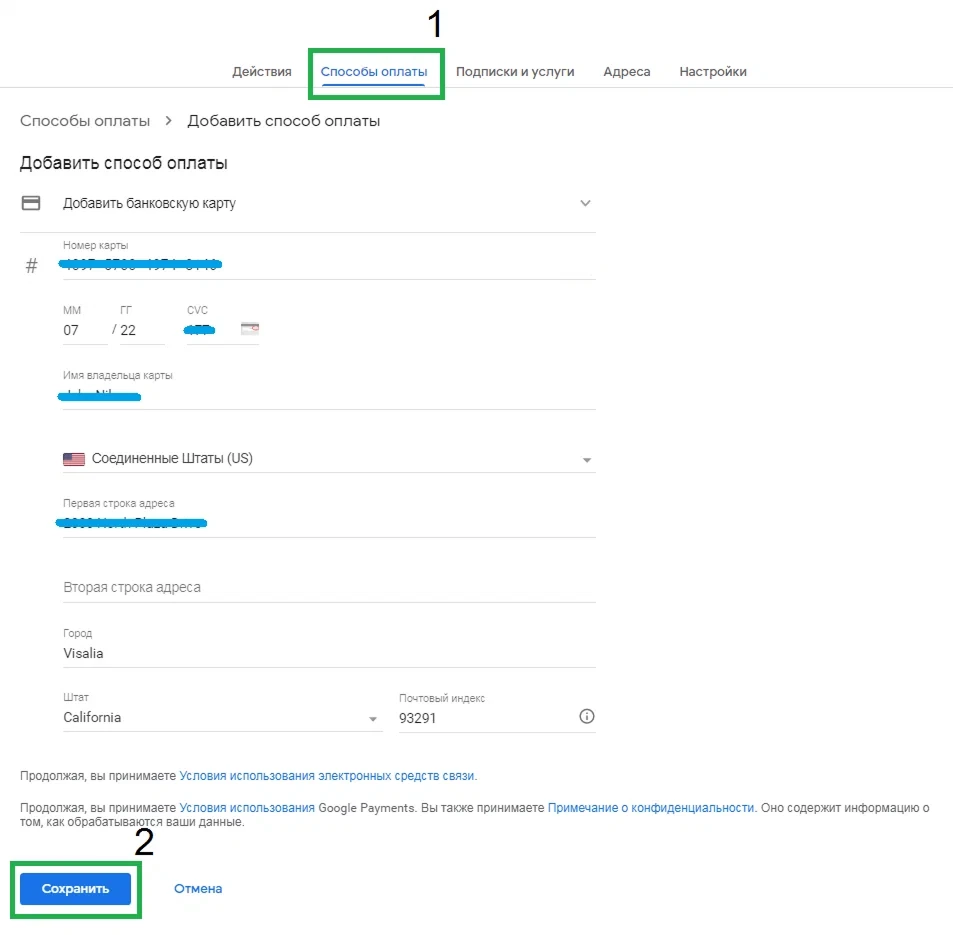
В разделе «Способы оплаты» нажмите «Добавить способ оплаты» и введите реквизиты карты CatCard. Нажмите «Сохранить».
Карта успешно добавлена в Google Play

Карта привязана. Теперь нужно удалить старые платёжные профили — оставьте только тот, что создали с картой CatCard.

Удаление старого платёжного профиля
Переключение между профилями Google Pay
8
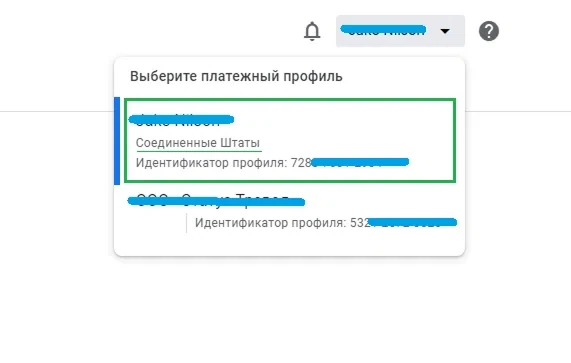
В верхнем правом углу найдите кнопку переключения между профилями. Выберите профиль с неподходящим регионом.

Важно! Если у вас два и более профиля — удалите все, оставив только один с привязанной картой CatCard.
Выбор старого платёжного профиля Google для удаления
Перейдите в профиль с неподходящим регионом
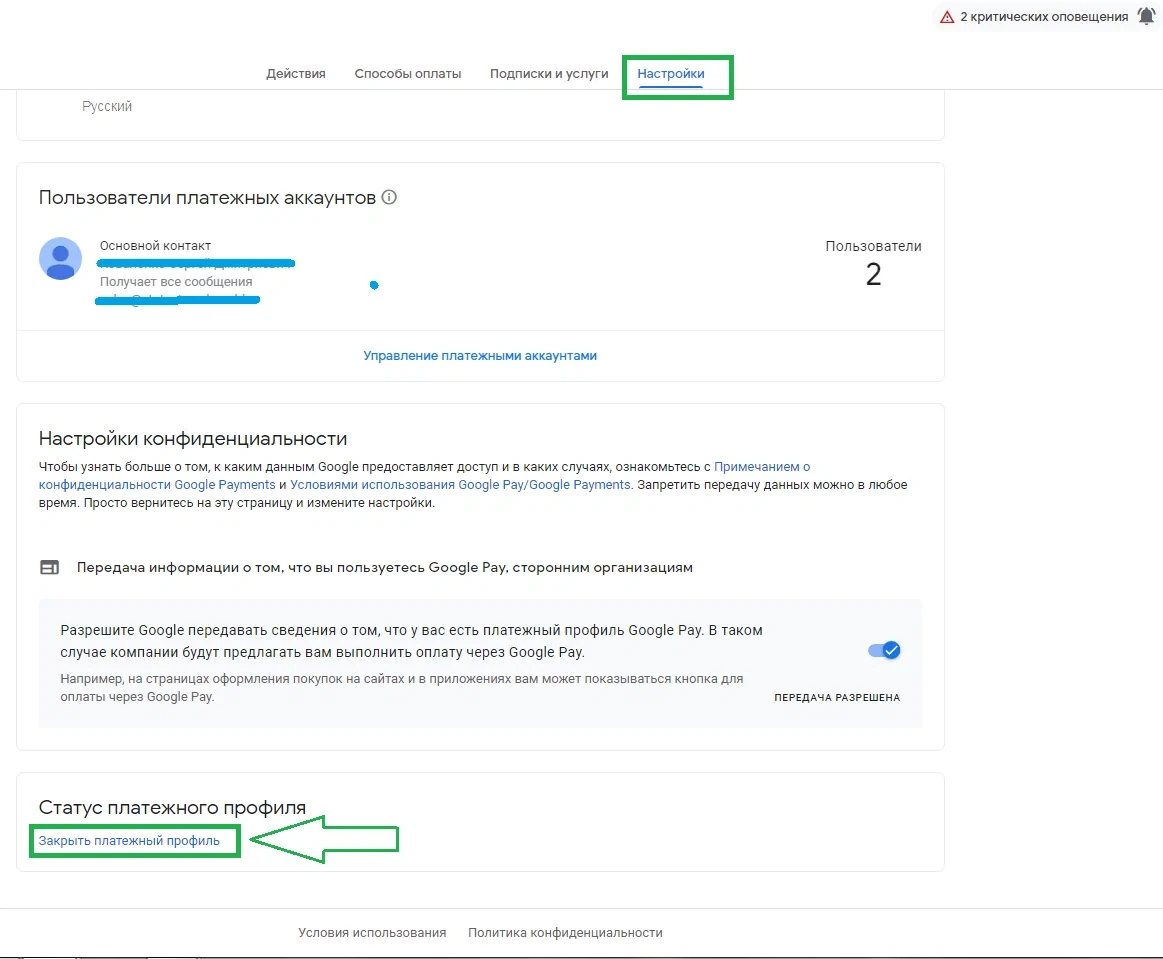
Раздел настроек статуса платёжного профиля Google
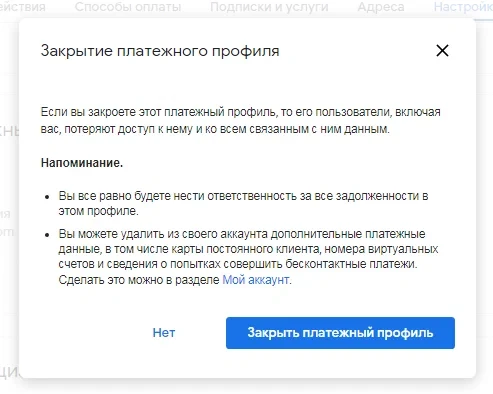
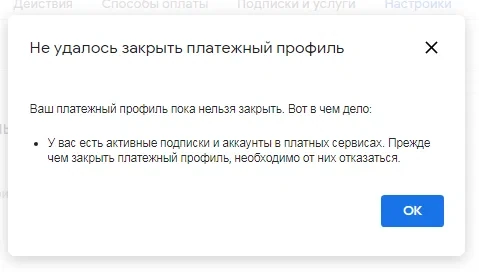
Ошибка «Не удалось закрыть платёжный профиль» — сначала отмените активные подписки
Закрытие старого платёжного профиля Google
9
В разделе «Настройки» прокрутите вниз до «Статус платёжного профиля» и нажмите «Закрыть платёжный профиль».
Приостановка подписок перед удалением профиля
10
Если есть незавершённые подписки — приостановите их во вкладке «Подписки и услуги», затем завершите закрытие профиля.

Важно! Если не можете удалить подписку, возможно придётся создать новый Google-аккаунт. Рекомендуем отключить все подписки до привязки нового профиля, чтобы избежать повторных настроек.

11
После закрытия старого профиля подтвердите новый как основной в разделе «Настройки».

Тестируем оплату: Google One

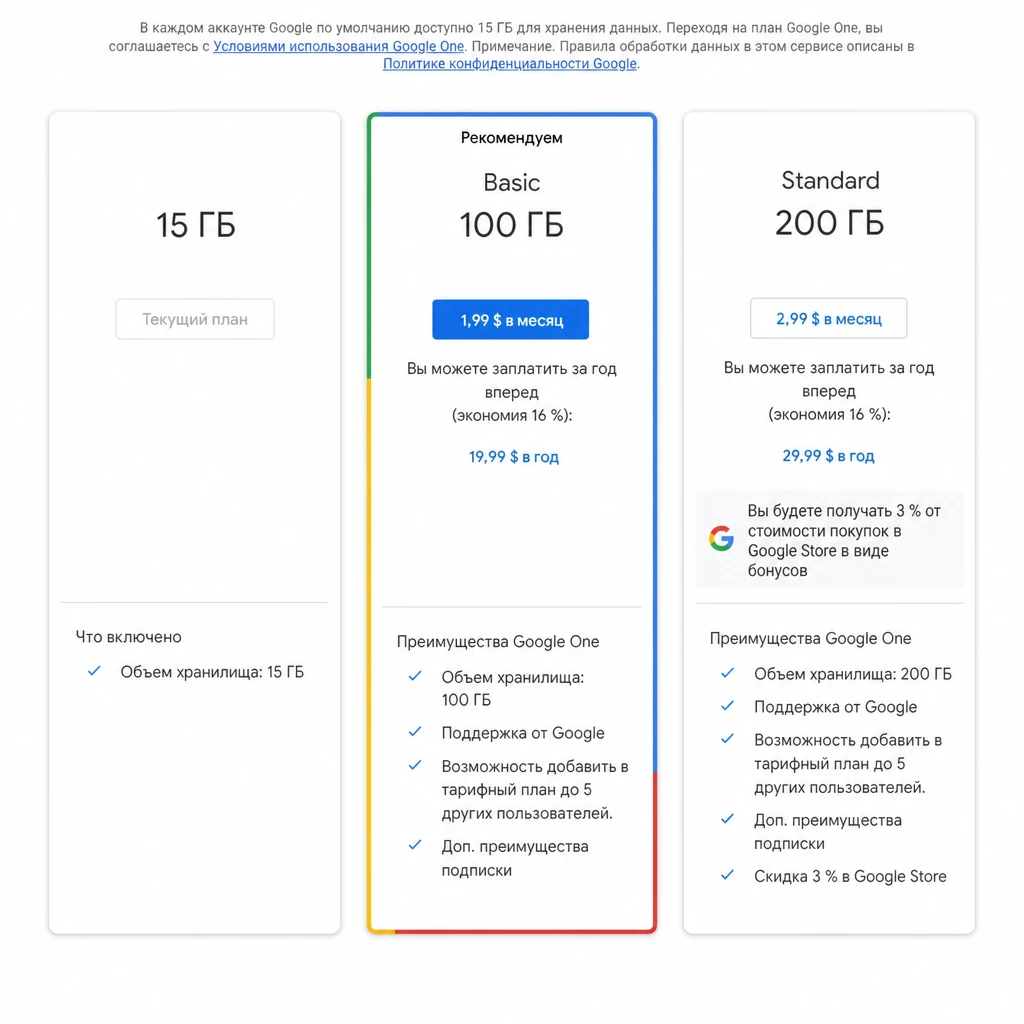
Тарифы Google One в долларах США
12
Перейдите в Google One и выберите тариф — например, Basic за $1,99 в месяц. Нажмите на кнопку перехода к оплате.

Обратите внимание: после смены региона все подписки Google становятся доступны в долларах США.
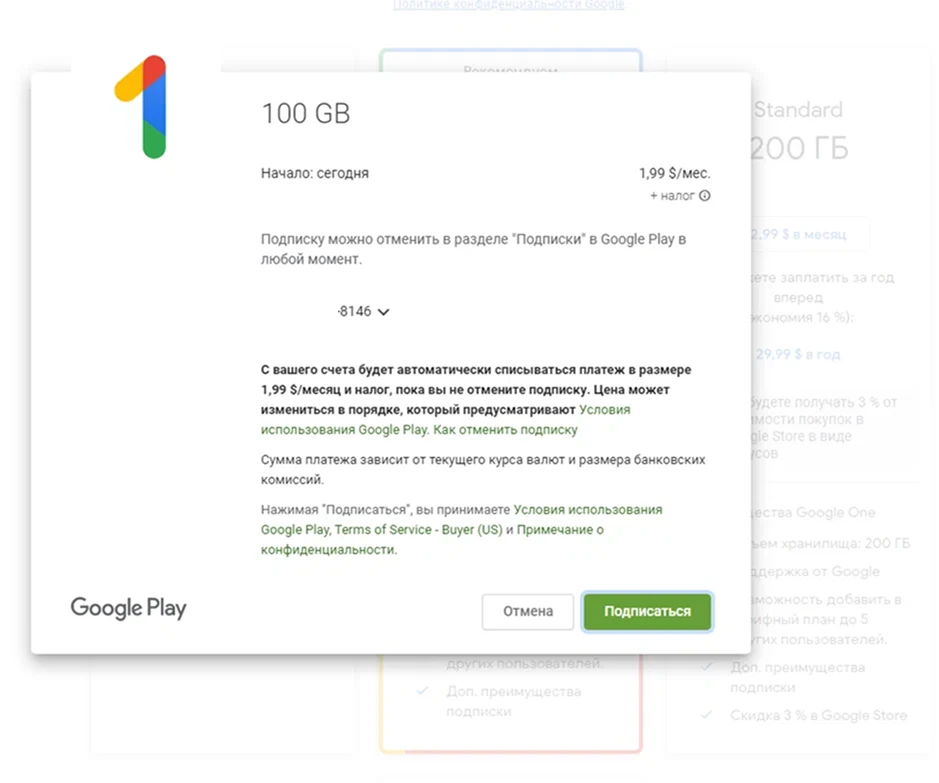
Подтверждение покупки Google One с картой CatCard
13
Google предложит оплатить через привязанную карту CatCard. Нажмите «Подписаться».
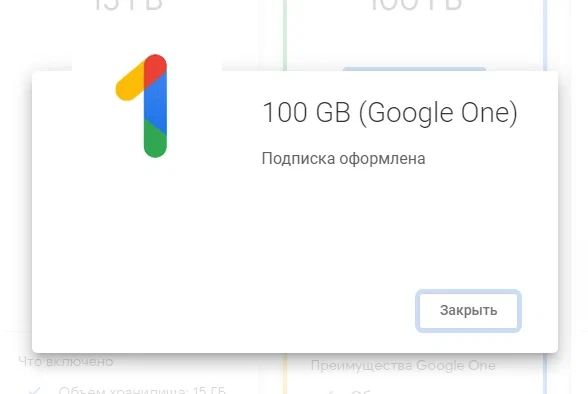
Успешная оплата Google One

Появится сообщение об успешной оплате. Карта работает и в Google Play — тестовая покупка приложения также проходит успешно. Если при оплате возникает ошибка — попробуйте открыть Google Play через Chrome в режиме инкогнито.

Итог

Смена платёжного профиля Google на США и привязка карты CatCard — проверенный способ вернуть доступ к оплате в Google Play, Google One и другим сервисам экосистемы. Карта выпускается через Telegram и работает со всеми сервисами Google, которые поддерживают оплату в долларах США.