Как оплатить подписку Zoom в 2026 году: пошаговая инструкция

Что такое Zoom и зачем платить за подписку
Zoom — широко используемая платформа для видеозвонков, проведения вебинаров и онлайн-встреч. Сервис предоставляет как бесплатный базовый режим, так и платные тарифы с расширенными возможностями: более длительные конференции, расширенная вместимость, облачная запись и администраторские функции.
Для тех, кто регулярно проводит встречи в рабочих или учебных целях, платный тариф становится практически необходимым. Основная сложность — сервис принимает исключительно карты зарубежных банков.
Что потребуется для оплаты Zoom
Прежде чем перейти к оплате, убедитесь, что у вас есть всё необходимое:
- Виртуальная карта CatCard с балансом, достаточным для покупки выбранного тарифа.
- Зарегистрированный аккаунт Zoom.
- Пройденная верификация KYC в @CatCardbot.
Примечание. Перед оформлением ознакомьтесь с условиями возврата выбранного тарифа. При возникновении любых затруднений обращайтесь в @CatCardBot.
Как выпустить виртуальную карту CatCard
CatCard — сервис виртуальных карт, работающий через Telegram Mini App. Карта выпускается за считанные минуты и сразу готова к онлайн-платежам на зарубежных площадках.
Для оплаты Zoom подходит Карта для подписок — виртуальная карта в долларах США, оптимальная для регулярных платежей на зарубежных сервисах.
Пошаговая инструкция по оплате Zoom
Процесс оплаты в Zoom достаточно прямолинеен — сервис относится к числу наиболее «дружелюбных» к новым способам оплаты. Ниже разберём все этапы на конкретном примере.
Вход в аккаунт и выбор тарифа
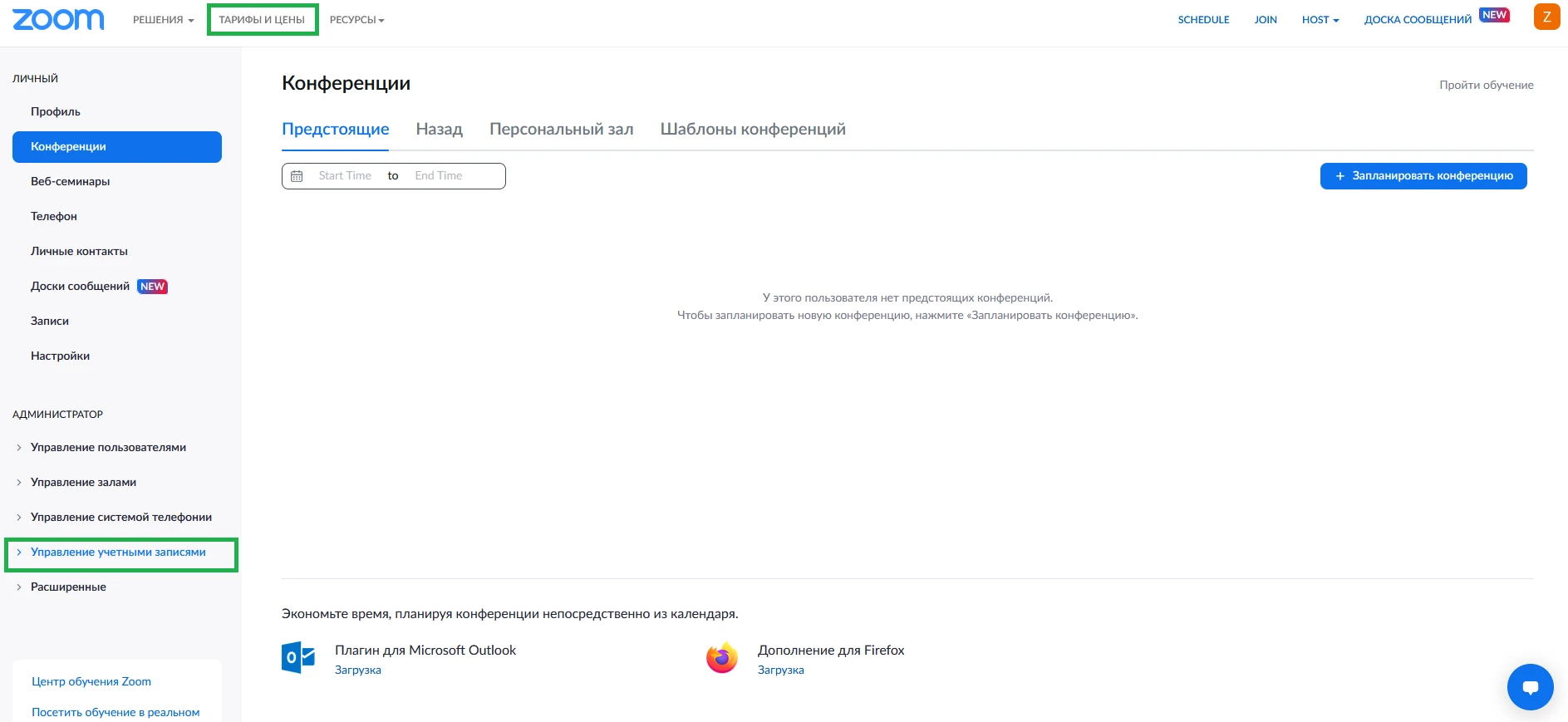
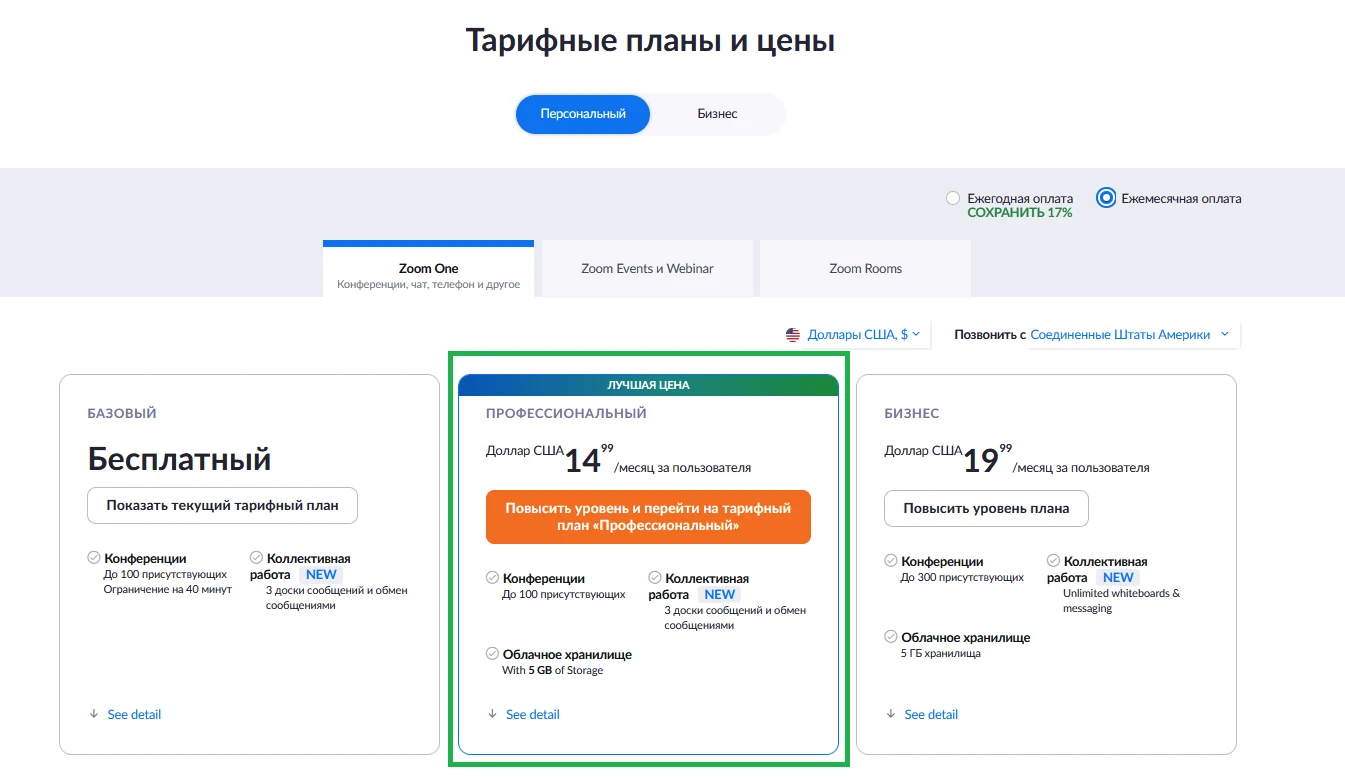
Обратите внимание: оплата должна производиться в долларах США.
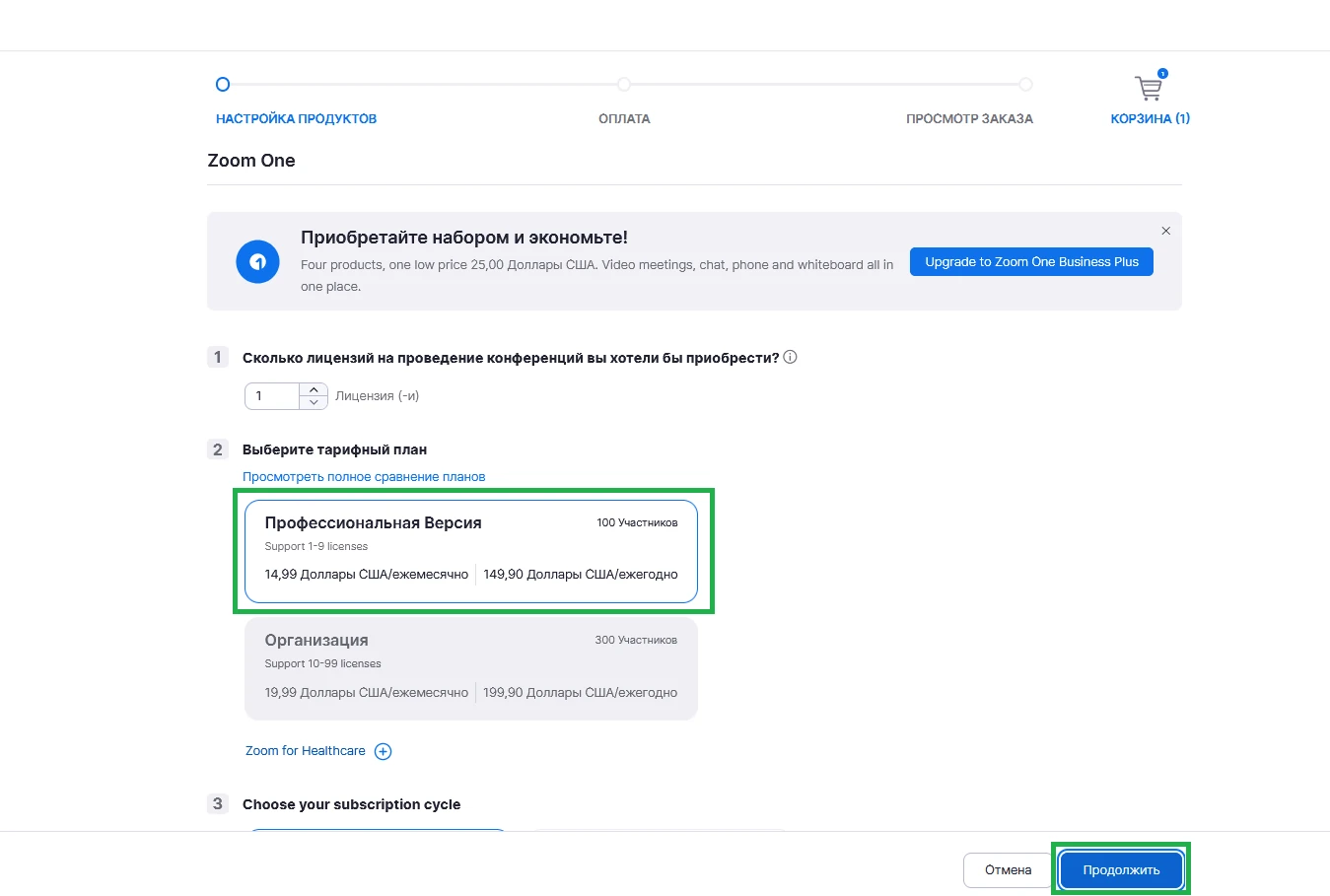
Настройка заказа и переход к оплате
Заполнение платёжных данных
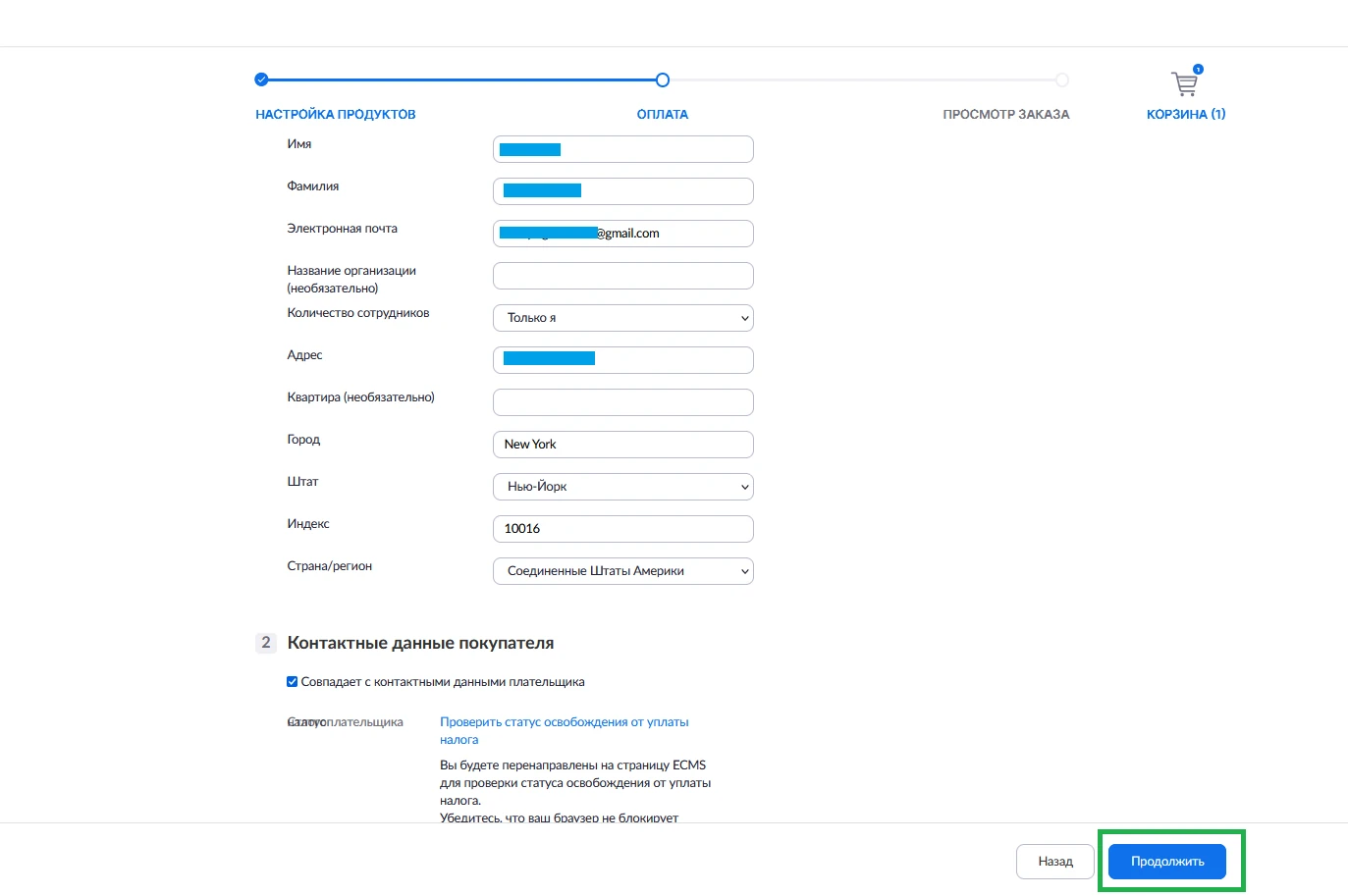
Страница оплаты в Zoom состоит из трёх частей: Плательщик — Контактные данные покупателя — Способ оплаты. Все необходимые данные для заполнения предоставляются вместе с картой CatCard.
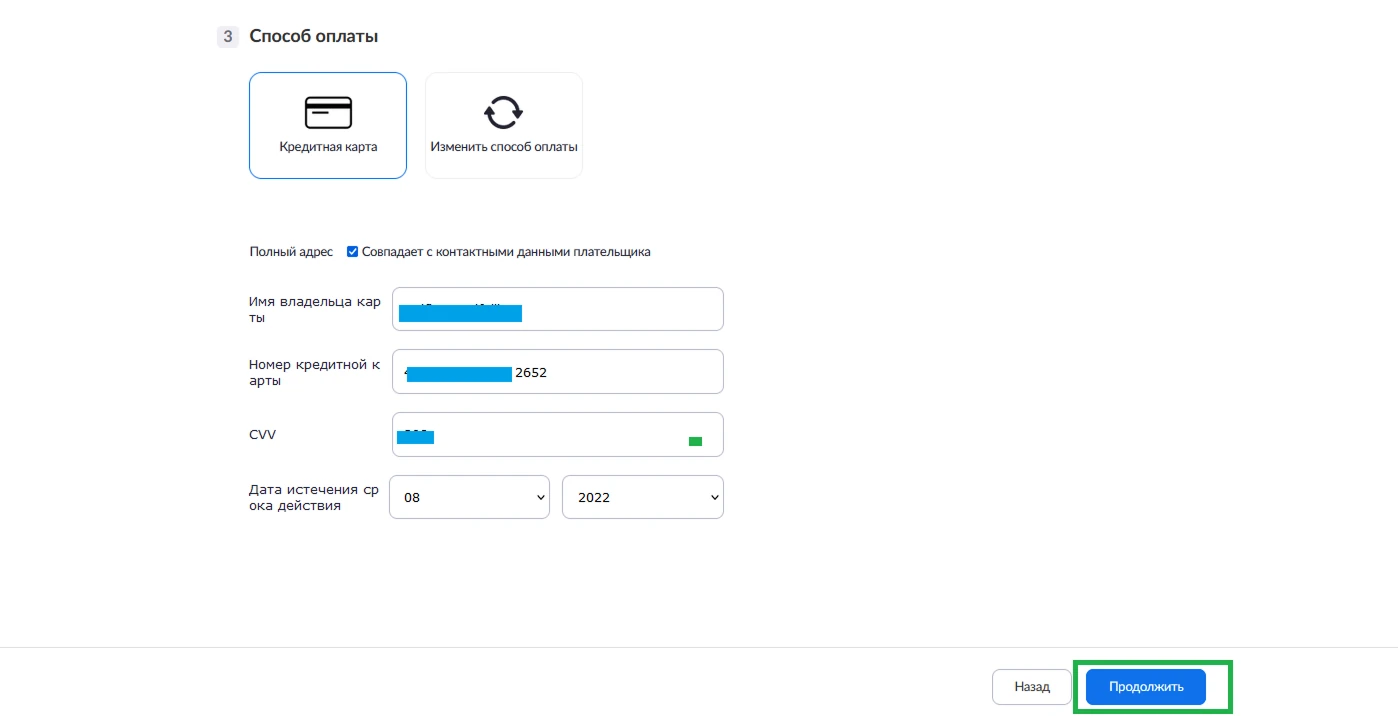
Важно! Если в аккаунте ранее была привязана другая карта и кнопка «Изменить способ оплаты» (Change Payment) не реагирует — зайдите в раздел «Учётные записи» (ссылка внизу страницы), откройте вкладку «Платёжная информация» и выберите «Способ оплаты» → «Редактировать», чтобы ввести реквизиты новой карты.
Проверка заказа и завершение оплаты
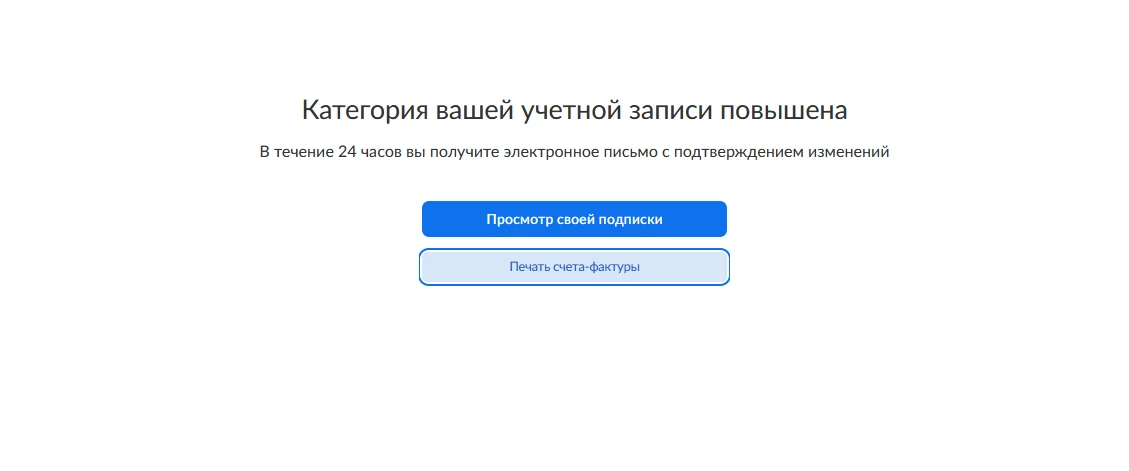
После успешной обработки платежа система покажет уведомление о переходе вашего аккаунта на новый уровень.
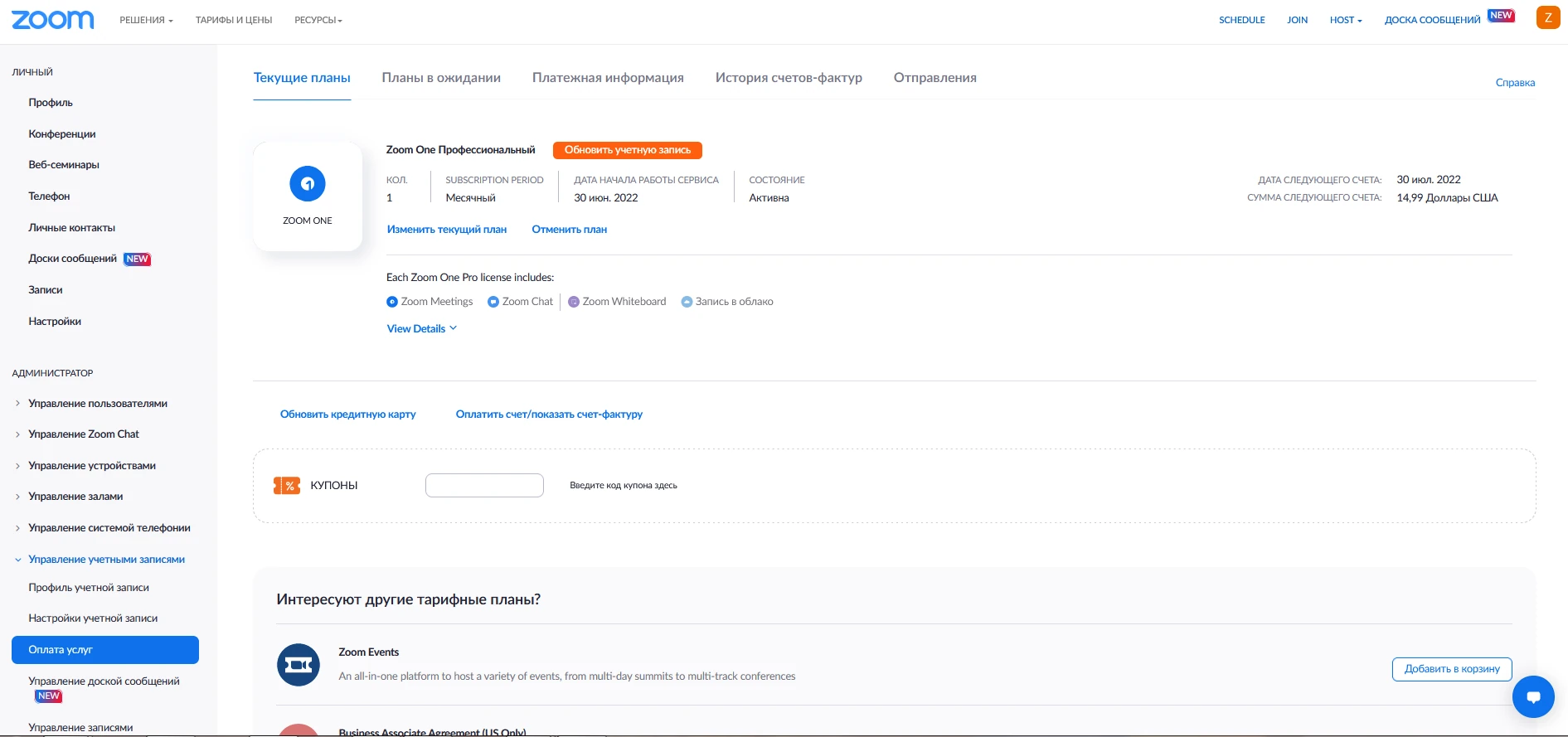
Тариф «Профессиональный» активирован, и вы готовы начать звонки и конференции.
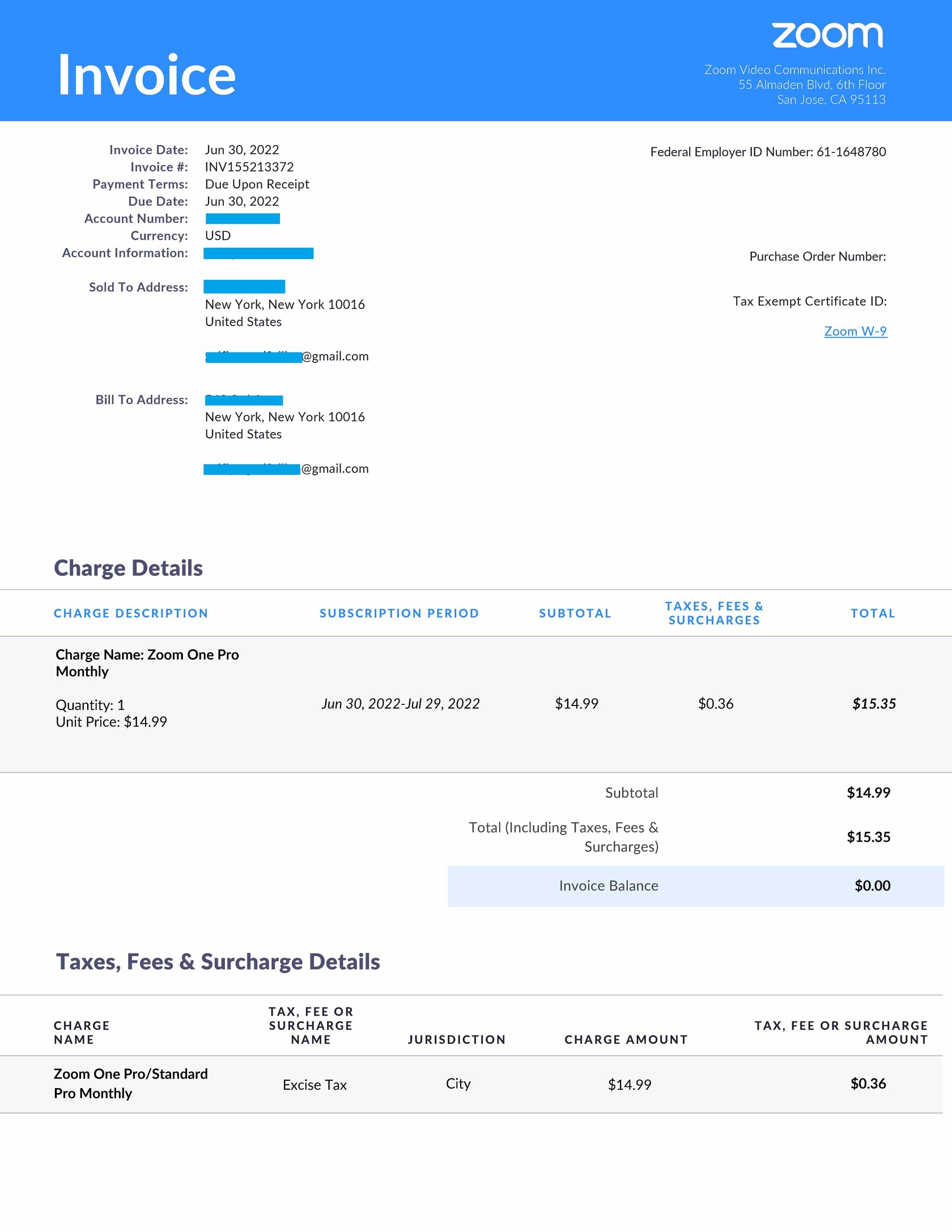
Подтверждение оплаты и счёт-фактура (Invoice) поступят на вашу электронную почту.
Почему стоит выбирать штаты с налогами
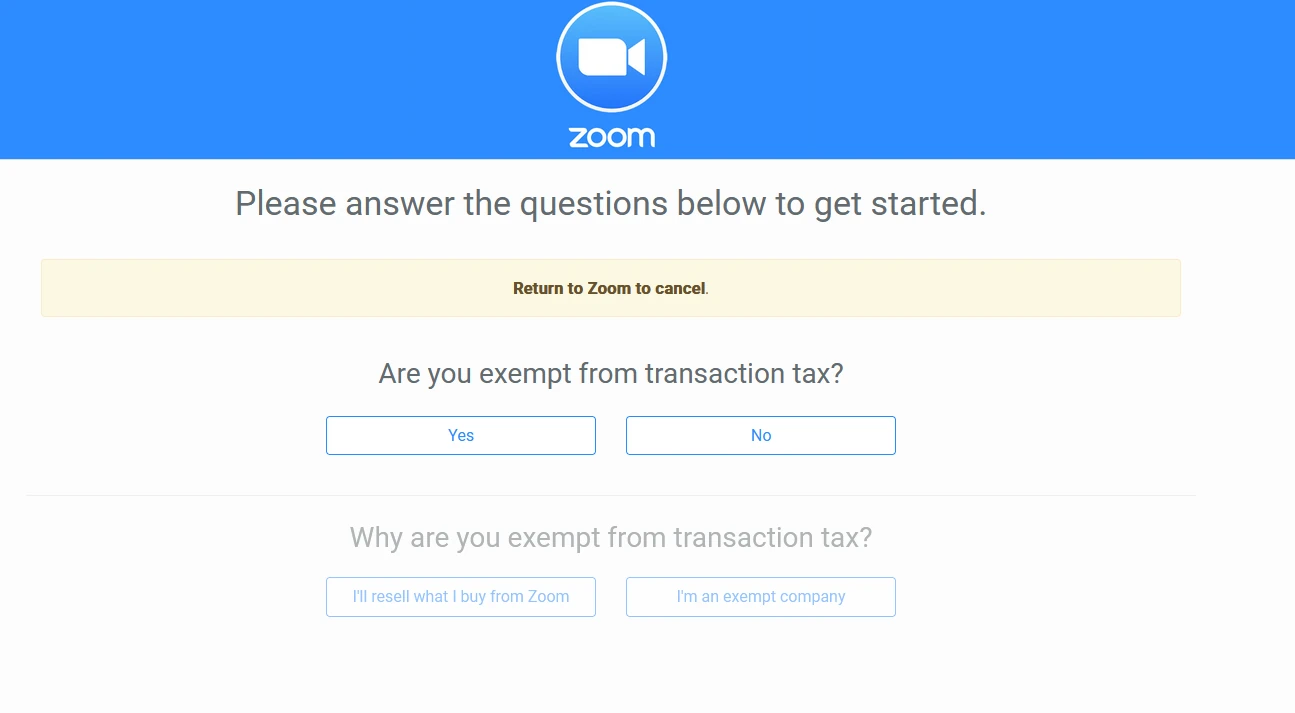
При выборе штата для billing-адреса отдавайте предпочтение штатам с налогообложением. Если указать штат, где налог с продаж не взимается (например, штат DE — Делавэр), Zoom потребует загрузить документы, подтверждающие ваше проживание в этом регионе.
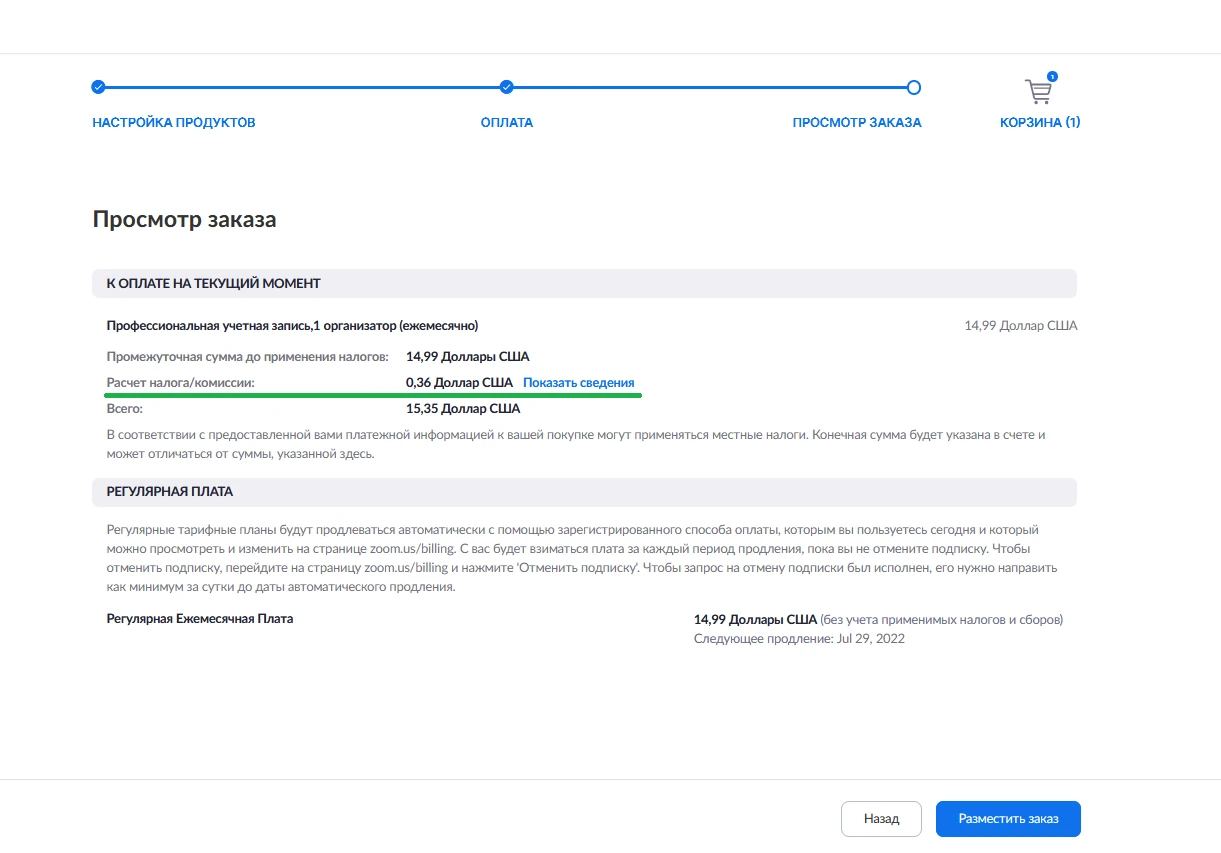
Во избежание лишних проверок и задержек при оплате — выбирайте налогооблагаемые штаты. Налоговая составляющая, как правило, минимальна: при покупке тарифа стоимостью $14,99 итоговая сумма с налогом составила $15,35 (налог — $0,36). В качестве удобного варианта хорошо подходит штат NY (Нью-Йорк) с одной из наиболее умеренных налоговых ставок.
Итог
Оплатить Zoom через виртуальную карту CatCard несложно — главное правильно настроить аккаунт и выбрать подходящий штат при указании billing-адреса. Следуйте представленной инструкции, и весь процесс займёт не более нескольких минут. При возникновении вопросов — обращайтесь в @CatCardBot.