Как оплатить игру или донат в Google Play: пошаговая инструкция
Google Play — магазин приложений для Android

Введение

Приложения, игры и внутриигровые доплаты в Google Play требуют привязанного способа оплаты. Для пользователей, которым недоступны привычные платёжные инструменты, оптимальным решением становится виртуальная карта зарубежного банка. В этой статье разберём, как правильно привязать такую карту и совершить первую покупку.

Для оплаты потребуются:

Подробная инструкция по настройке платёжного аккаунта Google доступна в статье «Как привязать виртуальную карту и оплатить Google».

Внимание! Способ проверен на большом числе пользователей и работает при соблюдении всех описанных условий. Изучите условия возврата перед выпуском карты.

Как выпустить виртуальную карту CatCard

1
Перейдите в Telegram-бот @CatCardbot и запустите его.
2
Нажмите «Открыть мини-приложение», чтобы войти в личный кабинет.
3
Зарегистрируйтесь: введите имя и укажите адрес электронной почты.
4
Нажмите «Выпустить карту» и выберите подходящий тариф. Обзор всех тарифов — в разделе Тарифы.
5
Оплатите выпуск карты — принимаются фиатные методы и криптовалюта.
6
Карта появится в разделе «Мои карты» и сразу будет готова к работе.

Для покупок в Google Play подходят Карта для путешествий и Карта для подписок — виртуальные карты в долларах США, подходящие для оплаты приложений и подписок. Актуальные условия — в разделе Тарифы.

Как добавить способ оплаты в Google Play

Переключение между аккаунтами Google выполняется через иконку профиля в правом верхнем углу. Для нового аккаунта нажмите «Добавить аккаунт» внизу списка.
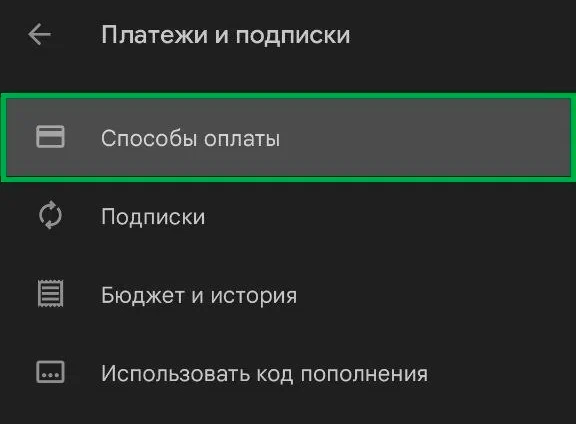
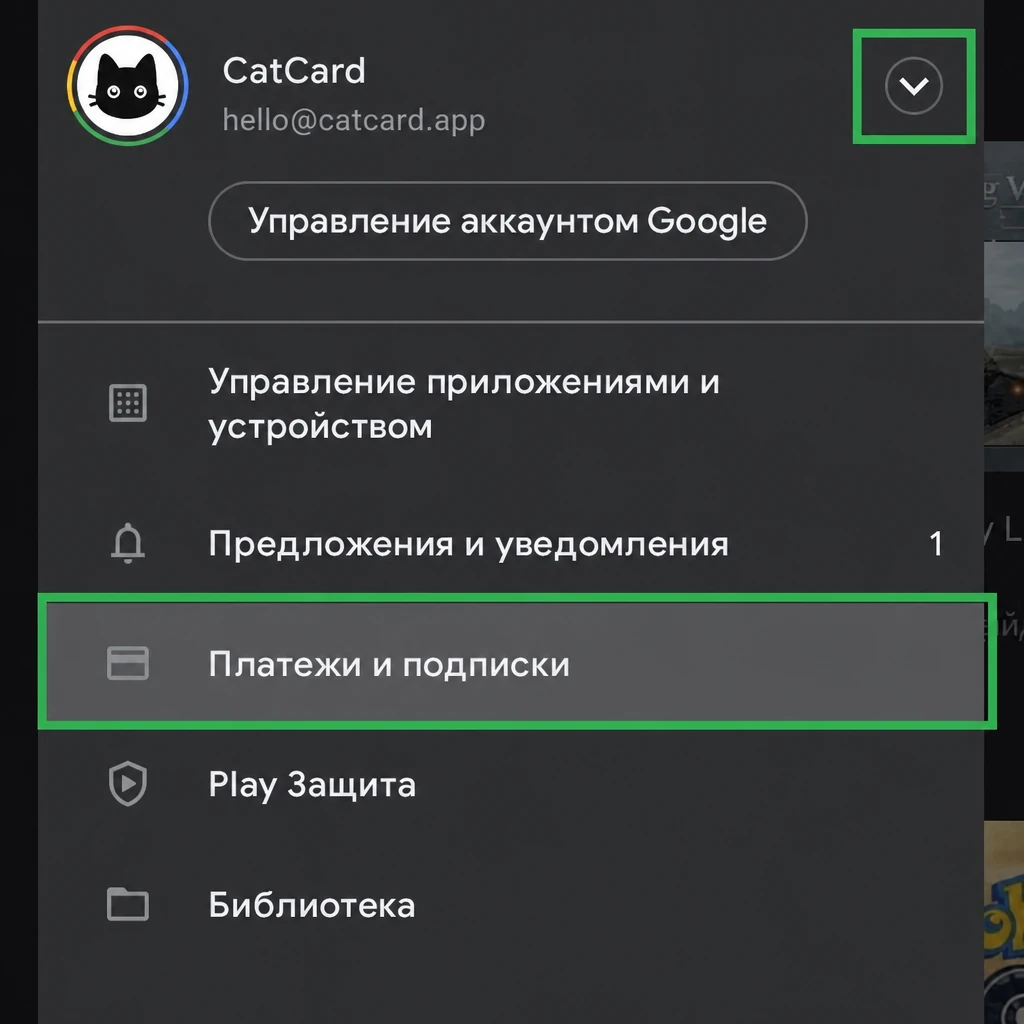
Раздел Платежи и подписки в Google Play
Шаг 1: переход в раздел Платежи и подписки
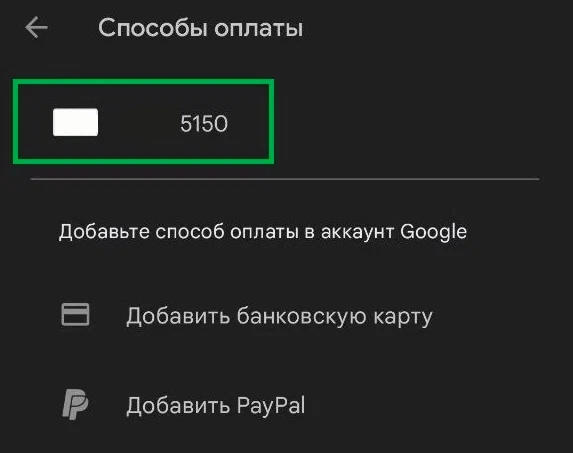
Раздел Способы оплаты в Google Play
Шаг 2: добавление новой карты в Google Play
1
В Google Play откройте раздел «Платежи и подписки» → «Способы оплаты».
2
Нажмите «Добавить карту» и введите реквизиты карты CatCard: номер, срок действия, CVV, а также имя, фамилию и почтовый индекс из биллинг-адреса.
3
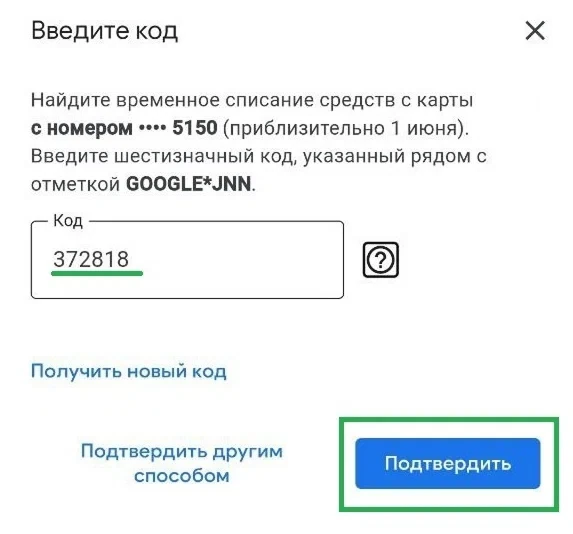
Система запросит верификацию — заморозит на карте около $1,95. Вы получите 6-значный код в формате, например: GOOGLE*JNN372818. Найти его можно в Telegram-уведомлении от CatCard или в разделе «Мои карты» → «Баланс карты».
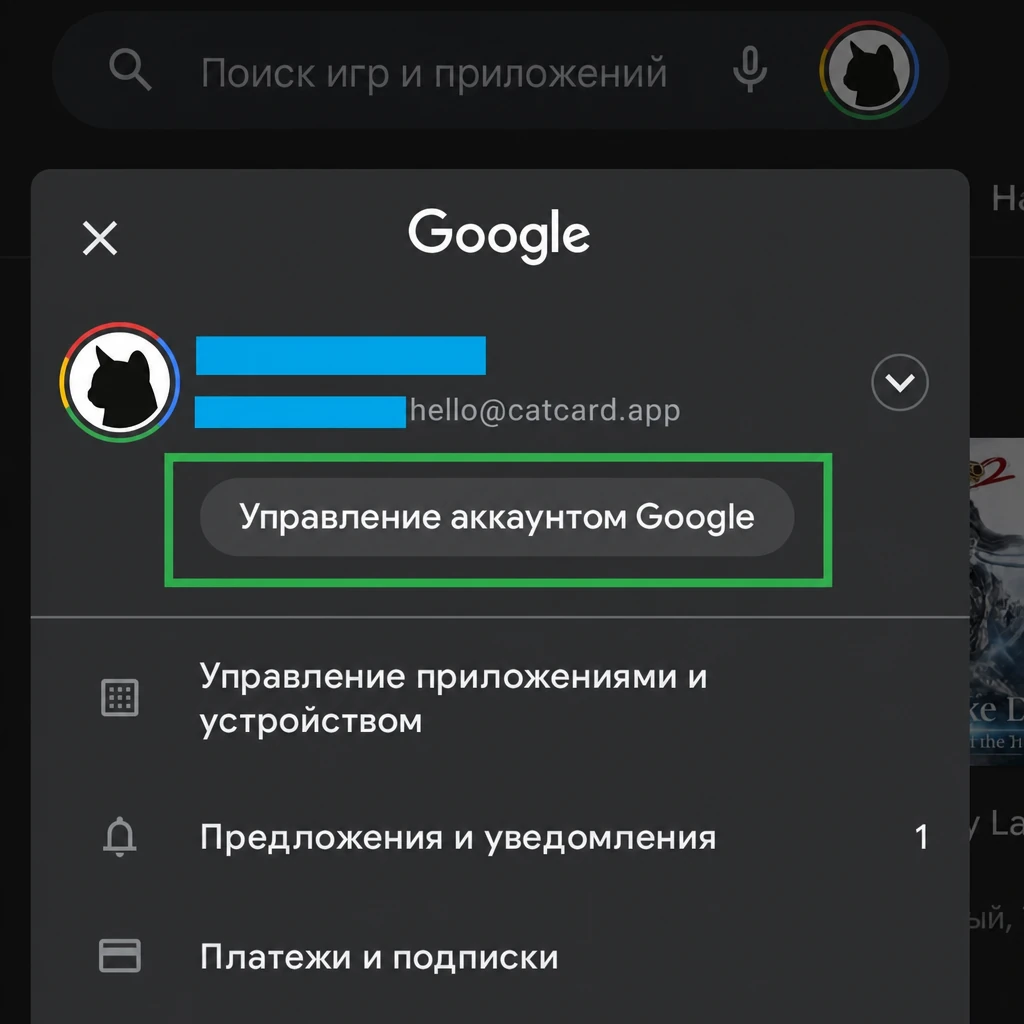
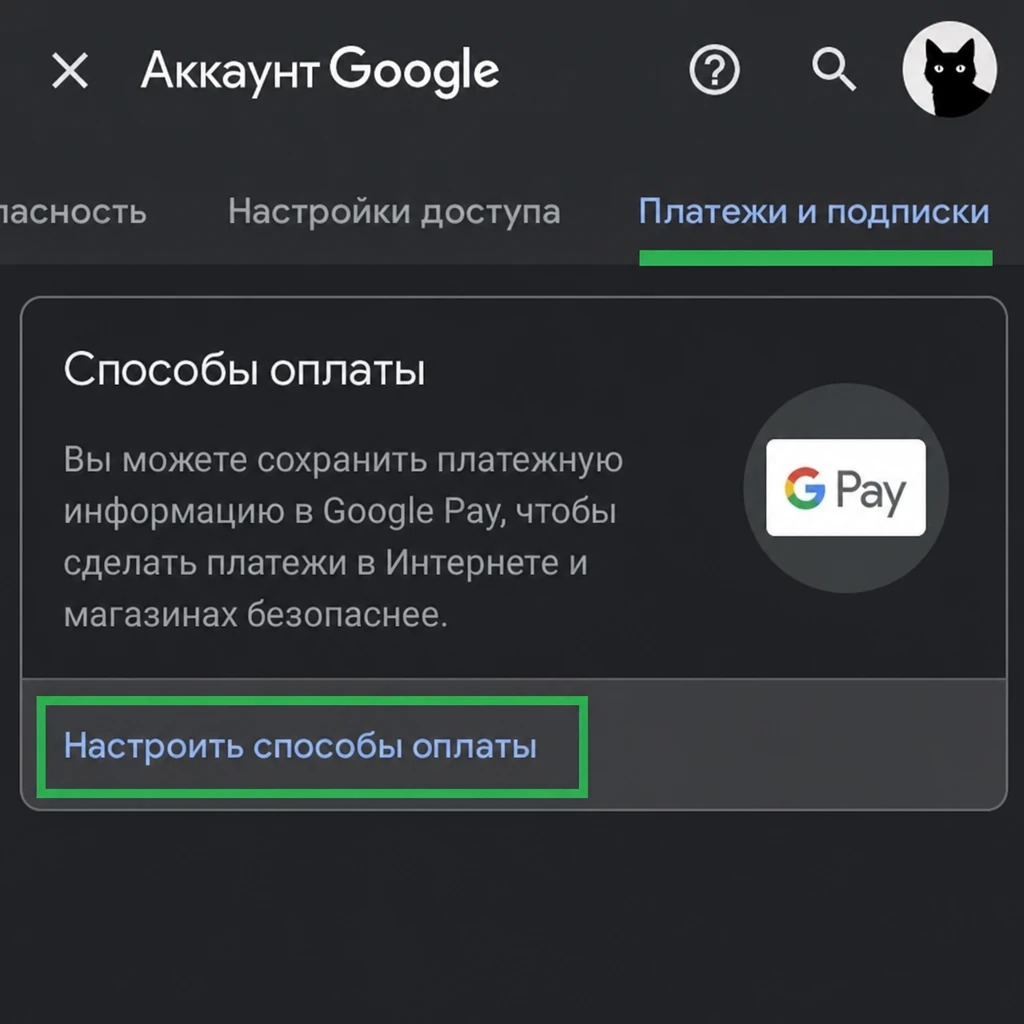
Запрос кода верификации в Google Play
Получение кода верификации карты
Ввод кода верификации в Google Play
Ввод кода верификации в разделе Управление аккаунтом Google
4
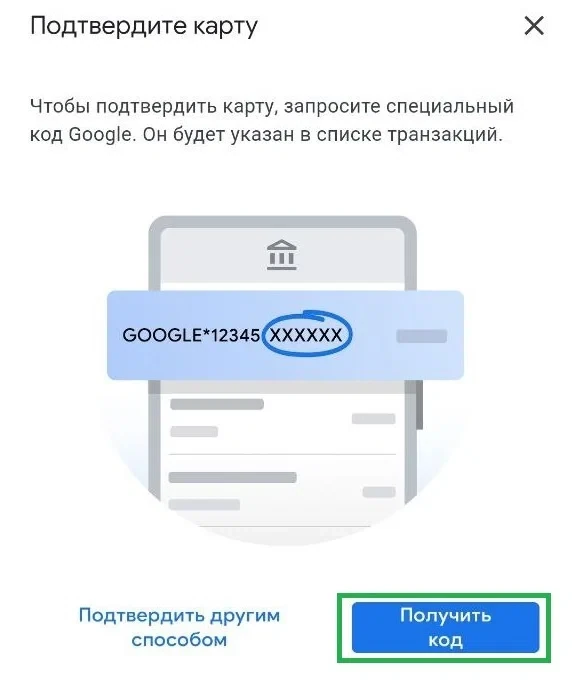
Перейдите в «Управление аккаунтом Google» → «Платежи и подписки» → «Настроить способ оплаты». Нажмите «Подтвердить» рядом с вашей картой, затем — «Получить код».
Кнопка Подтвердить для верификации карты в Google Play
Нажмите «Подтвердить» и запросите код верификации
5
Введите полученный 6-значный код и нажмите «Подтвердить».
Успешная привязка карты к Google Play
Карта успешно привязана к аккаунту Google Play
Подтверждение успешного завершения привязки карты в Google Play
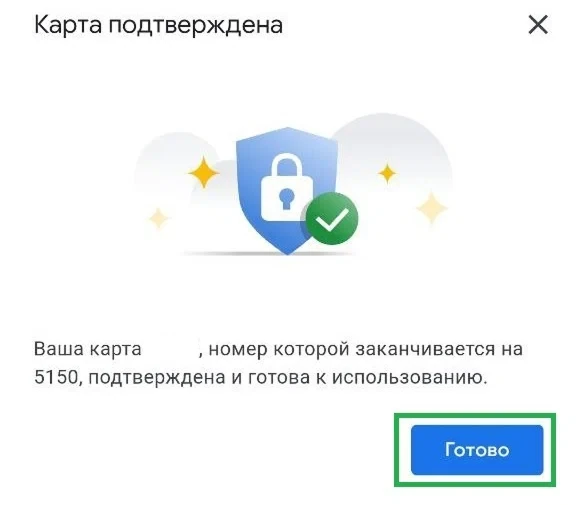
Привязка прошла успешно — нажмите «Готово»
6
После успешного подтверждения нажмите «Готово» и закройте окно — карта привязана.

Важно! Всю процедуру привязки необходимо выполнять с одного IP-адреса США. Частая смена IP-адресов может привести к отмене транзакций.

Как оплатить приложение или игру
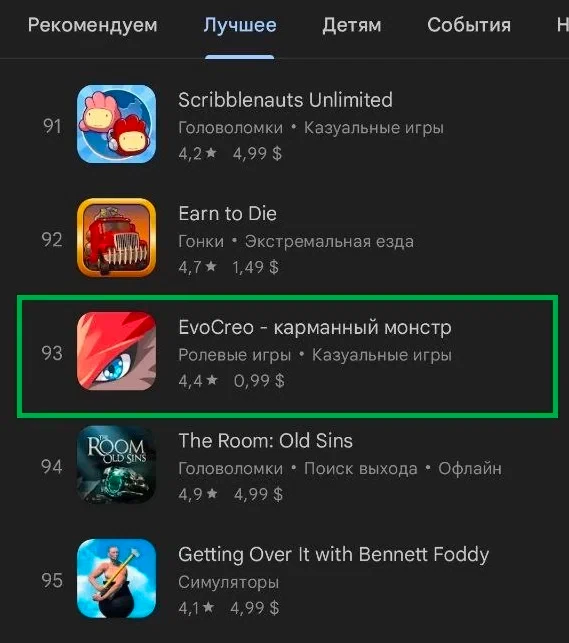
Каталог платных приложений Google Play
Выбор платного приложения в Google Play
1
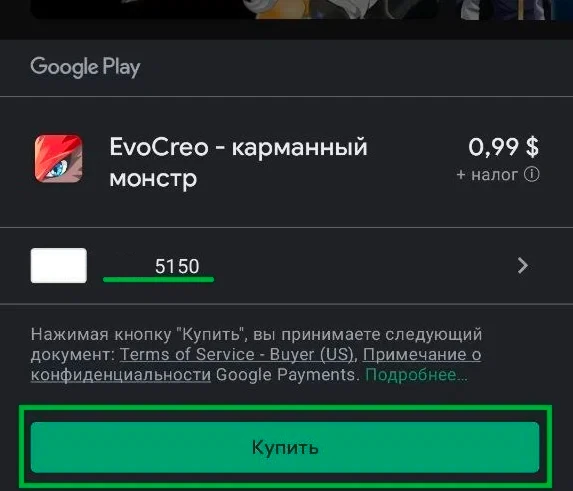
Откройте каталог платных приложений или игр в Google Play и выберите нужное. Например, приложение стоимостью $0,99.
2
По умолчанию для оплаты будет предложена ваша привязанная карта CatCard.
Подтверждение выбора карты для оплаты в Google Play
Виртуальная карта CatCard выбрана как способ оплаты
Экран выбора приложения и подтверждения оплаты картой в Google Play
Карта CatCard предложена для оплаты по умолчанию
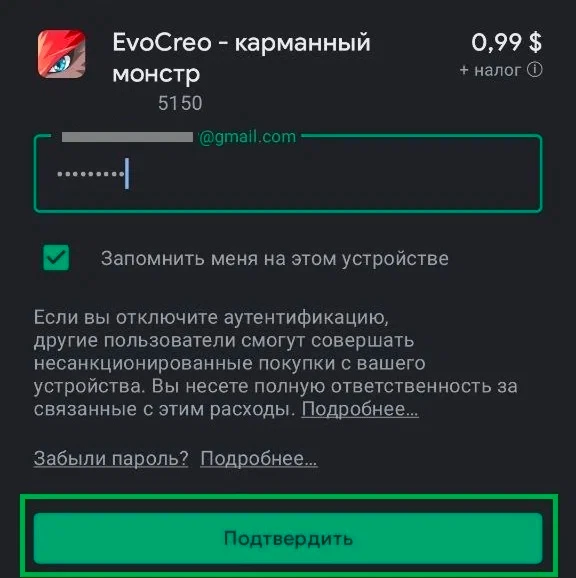
Запрос пароля перед оплатой в Google Play
Ввод пароля для подтверждения покупки
3
Система запросит пароль перед оплатой. Рекомендуем не устанавливать галочку «Запомнить меня на этом устройстве» — так каждая покупка будет требовать подтверждения.
4
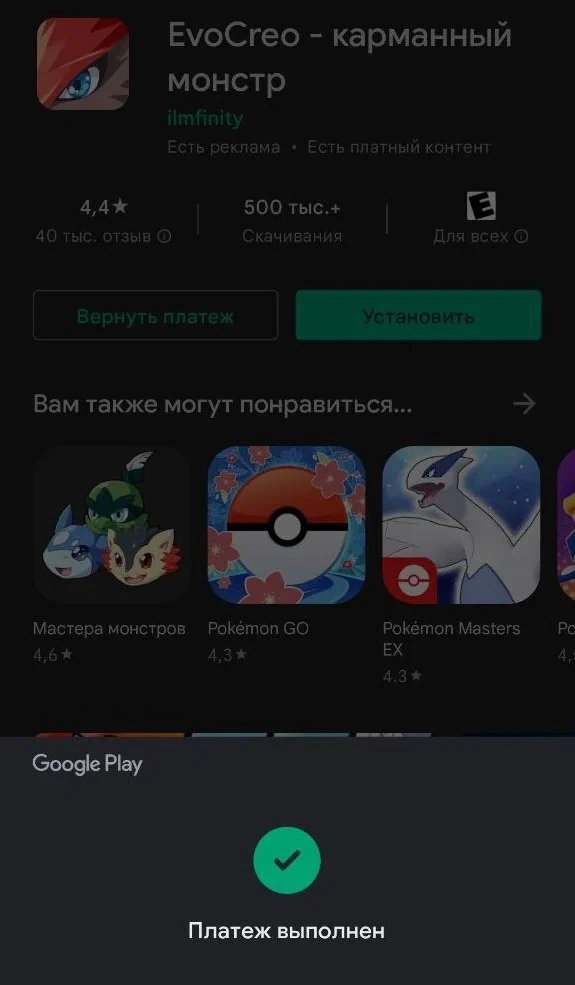
Нажмите «Купить». Платёж выполнен.
Подтверждение успешного платежа в Google Play
Покупка в Google Play прошла успешно

В разделе «Способы оплаты» системных сообщений об ошибках не должно быть — это означает, что всё настроено правильно.

Как вернуть платёж за приложение

Google Play позволяет вернуть средства за приобретённое приложение или подписку. Это возможно только один раз для каждого купленного товара — при повторной покупке опция возврата уже недоступна.
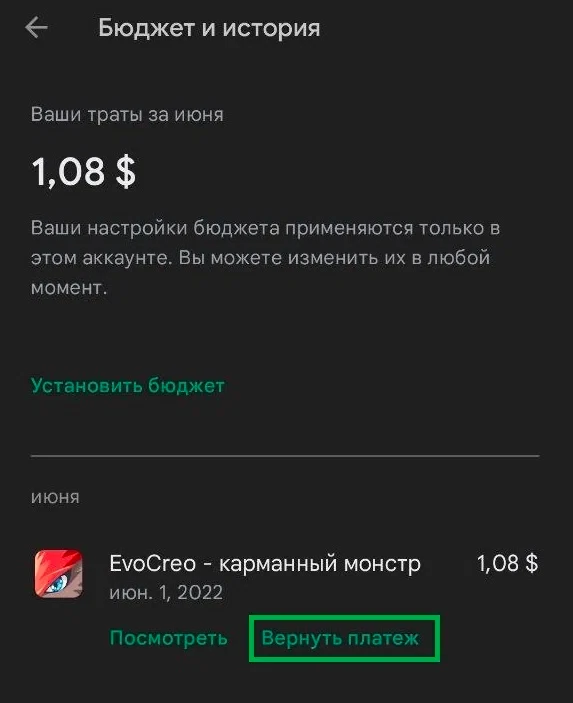
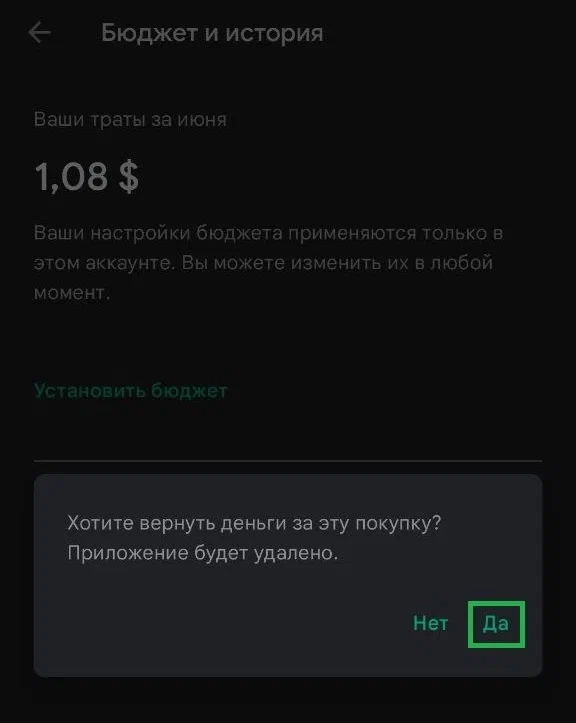
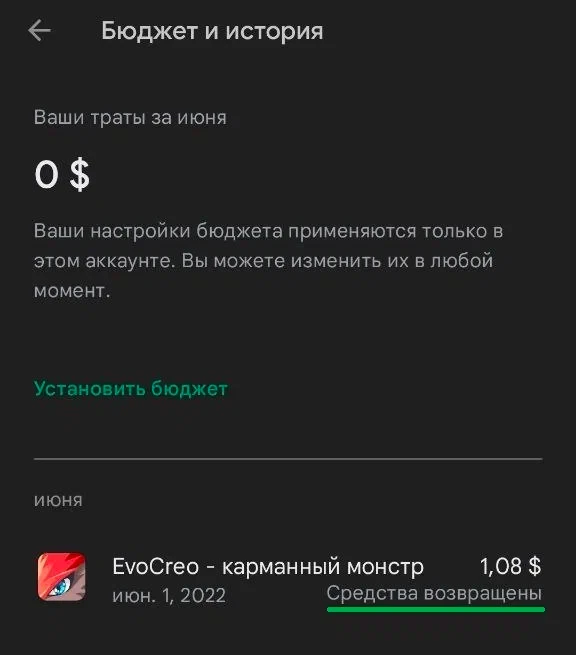
Раздел Бюджет и история в Google Play
Просмотр истории платежей и опция возврата
1
Откройте меню «Платежи и подписки» → «Бюджет и история».
2
Найдите нужное приложение в списке недавних покупок и нажмите «Вернуть платёж».
Подтверждение возврата платежа в Google Play
Подтверждение возврата средств
Успешный возврат платежа Google Play
Возврат средств подтверждён
3
Подтвердите возврат. Средства вернутся на карту CatCard.
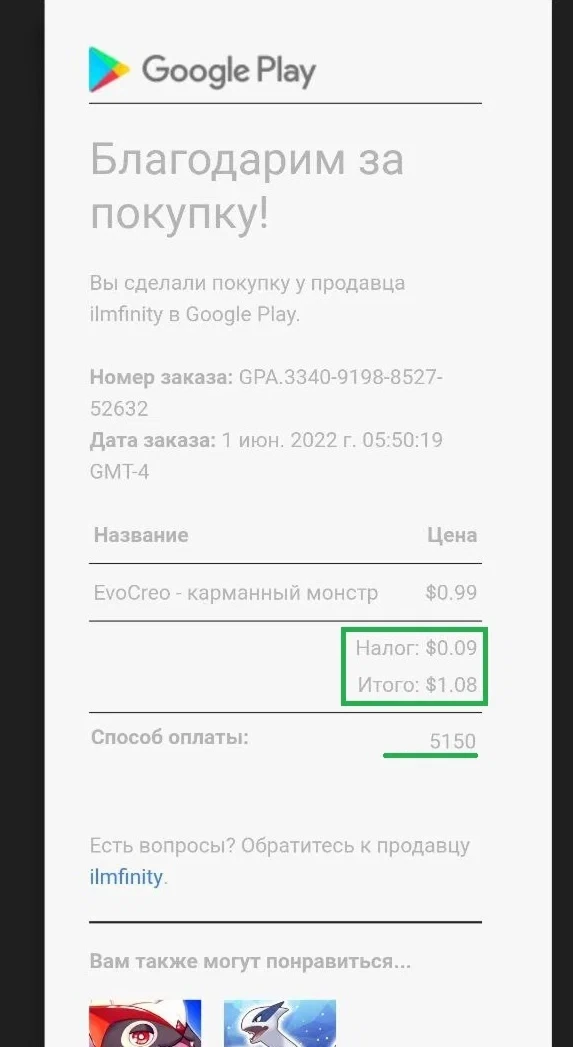
Чек об оплате приложения Google Play на почте
Чек об оплате и подтверждение возврата на электронной почте

Важно! Виртуальные карты поддерживают функцию возврата средств от продавца — деньги зачисляются обратно на карту CatCard.
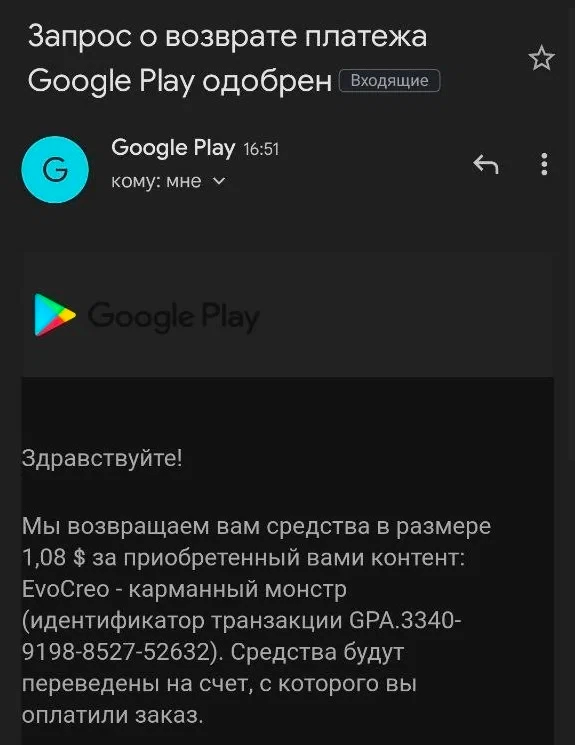
Подтверждение возврата средств за подписку Google Play
Подтверждение возврата подписки Google Play на почте

Итог

Привязать виртуальную карту к Google Play и купить приложение несложно при соблюдении трёх ключевых условий: стабильный IP-адрес нужной страны, правильно введённый биллинг-адрес и достаточный баланс карты. При возникновении трудностей обратитесь в поддержку CatCard — специалисты помогут разобраться с конкретной ситуацией.