Добавление карты в Apple ID и Apple Pay
Обновлено: 27.08.2026
Разбираем два сценария: как привязать Карту для путешествий к Apple ID и как пользоваться ею в Apple Pay.
💡 Совет. Если задача — платить за подписки на популярные онлайн-сервисы и программное обеспечение, удобнее взять Карту для подписок.
Важно знать
Что такое Apple ID
Это ваш аккаунт в экосистеме Apple — email и пароль, с которыми вы входите на iPhone, в App Store, в iCloud и остальные сервисы Apple. Именно к Apple ID привязываются способы оплаты покупок в App Store, Apple Music, iCloud+, Apple Arcade и других подписок Apple.
Что такое Apple Pay
Это технология бесконтактной оплаты: телефоном платят в обычном магазине (приложив iPhone к терминалу) или на сайтах — кнопкой «Pay» вместо ручного ввода номера карты. Карты сюда привязывают для повседневных покупок, но не для подписок Apple: те списываются через Apple ID, а не через Apple Pay.
С 2022 года Apple Pay не работает с картами российских банков.
Что такое Apple Wallet
Это приложение-хранилище на iPhone (иконка с чёрным «кошельком»). В нём лежит всё, что вы прикладываете телефоном: банковские карты для Apple Pay, авиабилеты, проездные, посадочные талоны, ключи от машины, скидочные карты магазинов.
На устройствах Apple приложение установлено по умолчанию. Чтобы его найти, пролистайте экраны влево до библиотеки приложений и наберите в поиске «wallet» — нужное появится в результатах.
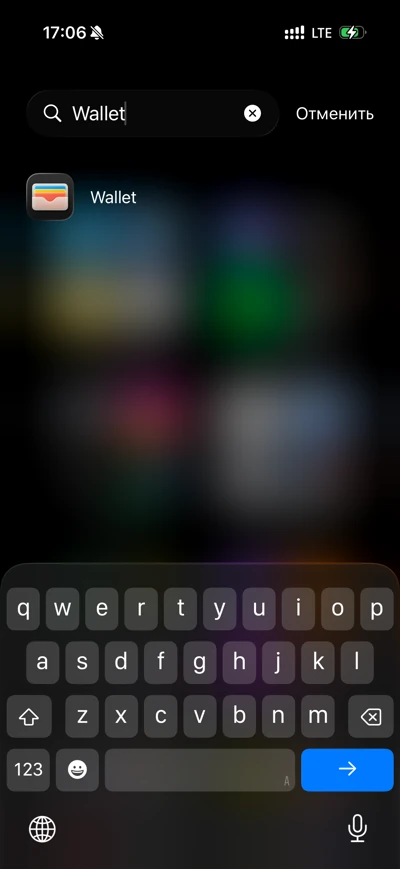
Сам Wallet ничего не оплачивает — он только хранит. Платит Apple Pay, беря карту из Wallet.
Главное: подписки на сервисы Apple (iCloud, Music, Arcade) оплачиваются через Apple ID. Apple Pay и Apple Wallet — про другое, про покупки в обычных магазинах. Добавите карту «не туда» — подписки списываться не будут.
Привязка карты к Apple ID
Чтобы подписки оплачивались нашей картой, Apple ID нужно перевести в регион Гонконг.
Перед сменой региона
Apple не пустит в другой регион, пока не выполнены все условия:
- Баланс Apple ID обнулён
- Все подписки отменены, и оплаченный период по ним закончился (отмена не закрывает доступ мгновенно — придётся дождаться даты окончания)
- Отменены предзаказы приложений
- Завершена аренда фильмов
- Вы вышли из Семейного доступа, если были его организатором
⚠️ Взвесьте, нужно ли это вам. После смены региона часть приложений и подписок из текущего региона может стать недоступной.
Если потом вернуть регион обратно, оплата нашей картой обычно перестаёт проходить, а менять регион Apple разрешает не чаще раза в 90 дней.
Альтернатива — завести отдельный Apple ID для Гонконга и переключаться между аккаунтами. iCloud, фото и контакты при этом остаются на основном.
Шаги
1. Смените регион
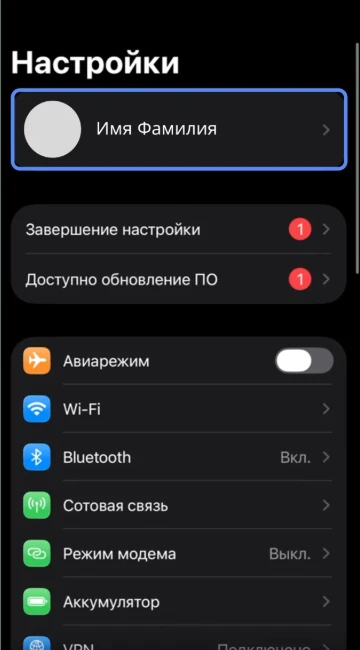
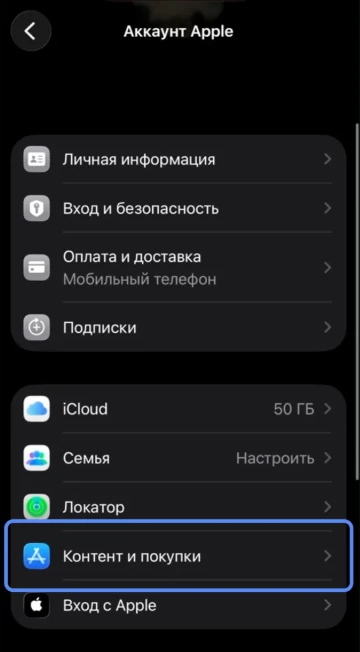
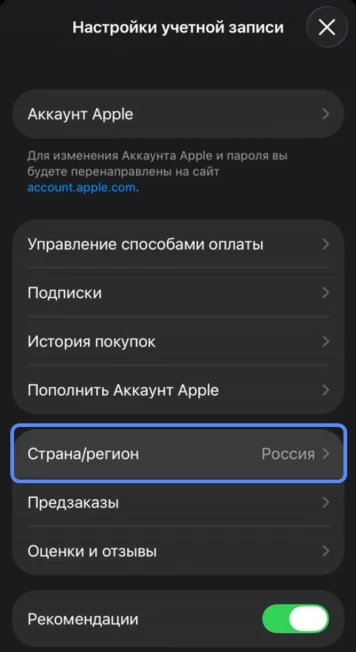
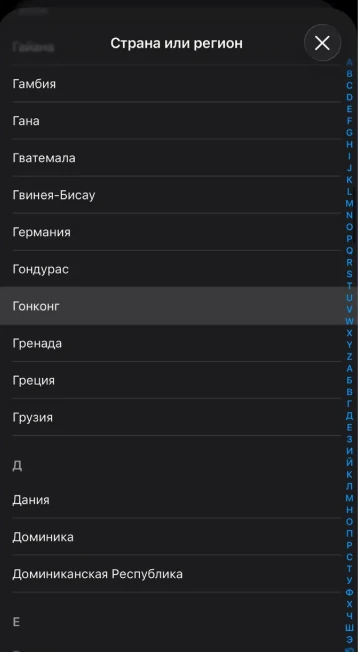
Откройте Настройки → нажмите на ваше имя → Контент и покупки → Просмотреть → Страна/регион → выберите Гонконг → примите соглашение.
2. Заполните платёжные данные
- Имя и фамилия — латиницей
- Регион — Hong Kong
- Адрес — реальный гонконгский, в английском написании
- Телефон — реальный гонконгский номер (8 цифр после +852). Проще всего взять номер любого отеля или ресторана в Гонконге через Google Карты
Пример заполнения:
- Address: 26 Village Road
- District: Happy Valley
- ZIP: 999077
- Region: Hong Kong
- Phone: +852 XXXX XXXX
Если что-то пошло не так — напишите в поддержку, мы поможем разобраться.
Как добавить карту в Apple Wallet для использования Apple Pay
Перед началом
- Интернет должен быть стабильным — мобильная сеть предпочтительнее Wi-Fi.
Может понадобиться VPN. Apple Pay учитывает не только физическое местоположение, но и регион Apple ID, настройки устройства и прочие технические параметры. Когда они расходятся между собой, проверка может не пройти. VPN приводит всё к единому «цифровому образу»: банк подтверждает карту с первого раза, ошибки верификации не появляются, запрос не обрывается на середине.
Шаги добавления карты
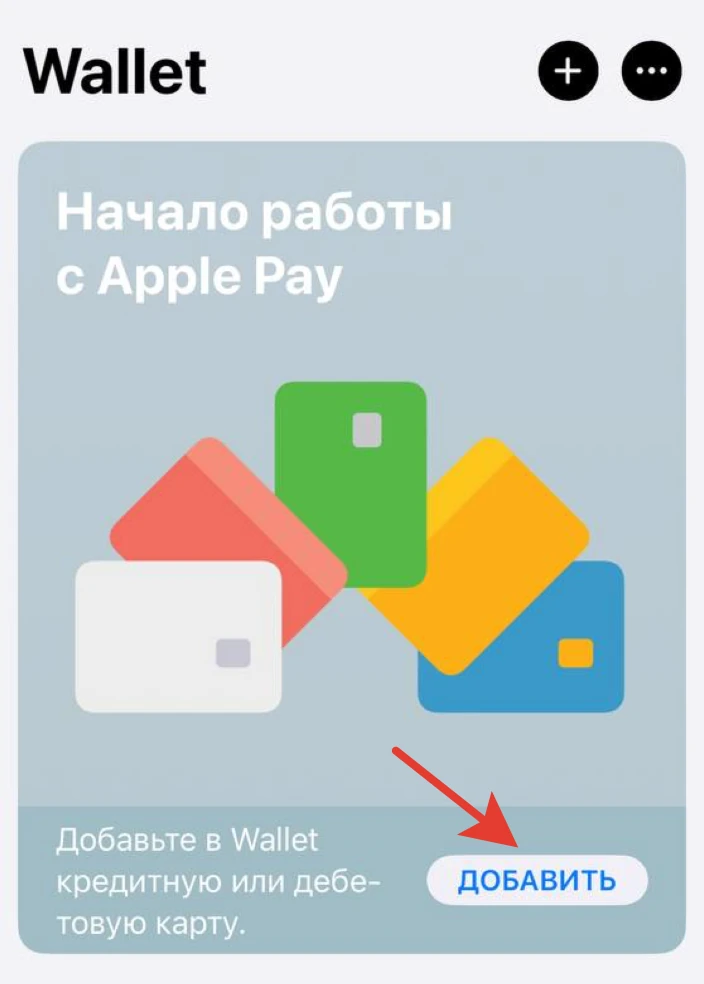
1. Откройте приложение Wallet и нажмите «+»
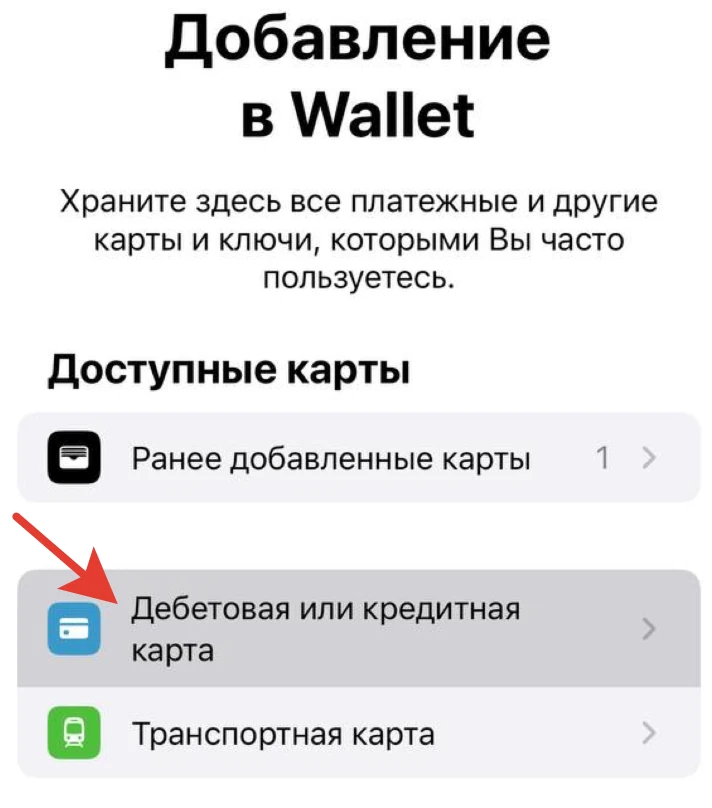
2. Выберите «Дебетовая или кредитная карта»
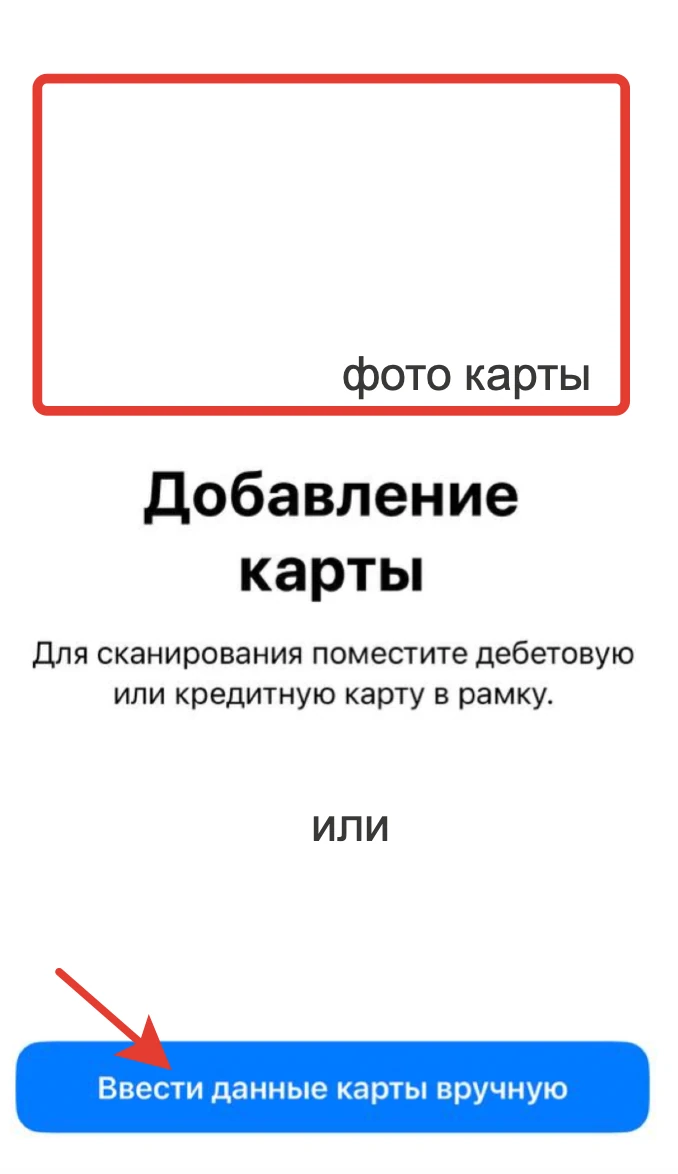
3. Нажмите «Ввести данные вручную»
Заполните данные карты:
- Имя владельца — настоящее, латиницей
- Номер карты
- Срок действия
- Код безопасности (CVV / CVC)
4. Примите условия
Ознакомьтесь с условиями платёжного сервиса и нажмите «Принять» (или «Agree»).
5. Подтвердите карту
Останется верифицировать карту. Способ проверки здесь критичен — какой выбирать, разбираем в следующем разделе. Когда проверка завершится, карта появится в Wallet и будет готова к оплате через Apple Pay.
Верификация
Телефон и почта в окне проверки — не ваши, и это нормально: банк-эмитент привязывает свои контакты к каждой карте автоматически. Никакого мошенничества здесь нет, менять их не нужно.
Механика простая: вы выбираете способ подтверждения, банк получает запрос и присылает код прямо в наш чат-бот в Telegram. Ни письма, ни звонка на контакты из окна проверки ждать не нужно.
Пока идёт проверка: держите стабильный мобильный интернет; не закрывайте Apple Wallet свайпом из меню многозадачности и не удаляйте карту. Свернуть в фон можно, закрыть нельзя — банк отменит запрос.
Верификацию выбирайте строго по Email
1. Укажите способ «Электронная почта» / «Email» и нажмите «Далее»
2. Заберите код из чат-бота
Банк присылает его именно туда — почтового письма не будет.
3. Введите код
Откройте Apple Wallet и введите код из бота. Перед нажатием «Завершить проверку» убедитесь, что интернет стабильный.
4. Готово
Карта активна, можно платить через Apple Pay.
Предлагают подтвердить звонком — не звоните
Звонить на показанный номер бесполезно, это не сработает: кода так не получить. Выбирайте верификацию по Email — код придёт в чат-бот.
В списке способов нет Email
Напишите в поддержку: мы активируем карту сами, направив запрос в банк. Карту из Wallet на время активации не удаляйте.
Код не приходит или система просит повторную проверку
- Удалите карту из Apple Wallet, перезагрузите устройство.
- Проверьте мобильный интернет (соединение должно быть стабильным); проверка не проходит — попробуйте использовать VPN.
- Выждите не менее 1 часа: Apple чувствителен к настройкам и временным интервалам между попытками.
- Добавьте карту заново по инструкции выше — после перезапуска устройства она нередко привязывается автоматически, без повторного кода.
- Код так и не пришёл — напишите в поддержку, запросим у банка ручную верификацию.
Распространённые ошибки и их устранение
Apple Cash Unavailable
Ошибка появляется, когда Apple пытается активировать сервис Apple Cash — он доступен только в США.
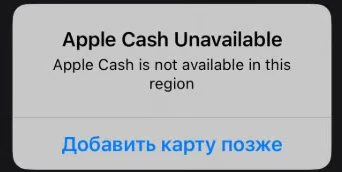
Что делать:
- Проверьте подключение — попробуйте использовать VPN, обеспечьте стабильный интернет (лучше мобильную сеть, чем Wi-Fi).
- Попробуйте снова через несколько часов — Apple чувствителен к качеству соединения и региональным настройкам, иногда достаточно просто подождать.
- Отсканируйте карту вместо ручного ввода (если есть второй телефон) — откройте виртуальную карту в нашем приложении на одном устройстве, а на втором (куда добавляете её в Wallet) выберите сканирование камерой. Когда Wallet попросит «Поместите карту в рамку» — поднесите экран первого устройства к камере второго. Данные подгрузятся автоматически, и ошибка часто пропадает.
Не помогло — смените подключение или VPN-сервер и повторите попытку.
Не удаётся добавить карту в Wallet
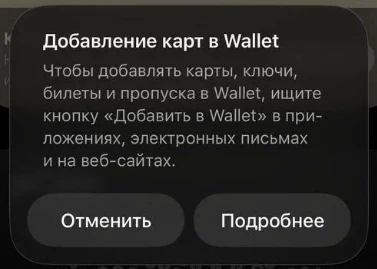
Ошибка на стороне Apple Pay: вместо обычного добавления карты Wallet выводит экран с подсказкой «ищите кнопку Добавить в Wallet в приложениях, электронных письмах и на веб-сайтах».
Что делать:
- Проверьте подключение — попробуйте использовать VPN и обеспечьте стабильный интернет (лучше мобильную сеть, чем Wi-Fi).
- Поменяйте регион Apple ID на тот, к которому относится карта, и повторите попытку (см. раздел «Привязка карты к Apple ID» выше).
- Перезагрузите телефон.
- Обновите iOS до последней версии.
Не помогло — повторяйте попытку, меняя подключение (Wi-Fi / мобильная сеть) или сервер VPN. Ошибка не уходит — напишите в поддержку Apple, чтобы выяснить причину.
Использование этой карты невозможно
Это не техническая ошибка Apple Pay: карту заблокировал банк-эмитент либо её удалили из кошелька во время использования.

Что делать: напишите в поддержку — оператор разберёт вашу ситуацию индивидуально и подскажет, как действовать дальше.
Карта не добавлена
Банк сообщил, что запрос на привязку был удалён — обычно из-за технического сбоя в процессе (например, прервалась мобильная связь) или случайной отмены. Привязать карту вручную после удаления банк уже не может — нужно начинать заново.
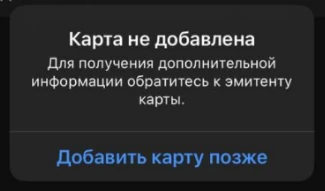
Что делать:
- Пройдите привязку заново — начните с самого начала и верифицируйте карту по Email.
- Если не помогло — напишите в поддержку. Возможно, карту отклонила платёжная система — тогда потребуется индивидуальное решение.
Проверка недоступна
Появляется, когда за короткое время накопилось слишком много неудачных попыток привязать карту: банк временно блокирует дальнейшие запросы как защитную меру.
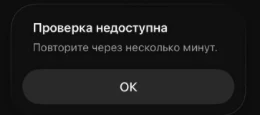
Что делать:
- Сделайте паузу. Текст ошибки говорит про «несколько минут», но лучше подождать до следующего дня — короткая пауза обычно не сбрасывает счётчик попыток.
- Привяжите карту заново. Внимательно пройдите инструкцию по добавлению с самого начала, верификацию выбирайте по Email.
Если возникли сложности
Напишите в поддержку — поможем во всём разобраться 💙